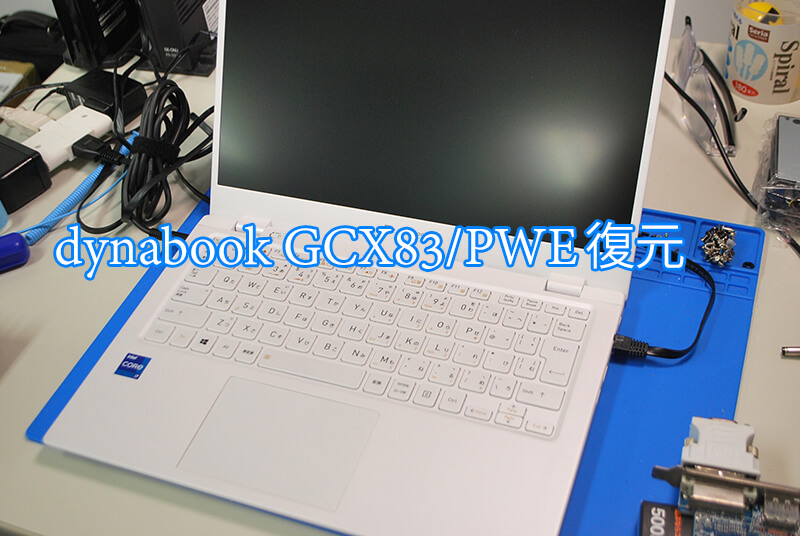
モデル機:dynabook GCX83/PWE(A69EG7P16LW1)タッチパネルモデル
※学生専用機種
先ずは注意点から
先日、中古業者からdynabook GCX83/PWEの新古機を買ったのでまずはリカバリーします。
確か、このdynabook GCXシリーズは流通モデルではないため、新品の入手が難しいです。
新品以外の場合、そのまま使うのはできるだけ避け、きちんと初期化して使うことをお勧めします。
ですから、リカバリーするとオフィスカードが付属か?否か?というのが重要ですので、そこは確認してから購入しましょう。

リカバリーは綺麗に使うという意味ではなく、悪意のあるソフトウェアが忍び込まれているケースが増えています。
これは販売業者ですら気付かない状態で市場で売られているケースが多いのです。
感染ルートはオフィスですので、特にオークションサイトなどで購入する場合は注意必要と思います。
下記は2016年に書いたものですが、全く変わっていませんし、むしろ巧妙になっているのか?潜在的にこういう残っているものが蔓延しているのか?わかりませんが、とにかく危険です。

初期化手順
まず、電源入れたら直ぐにF12を連打してください。
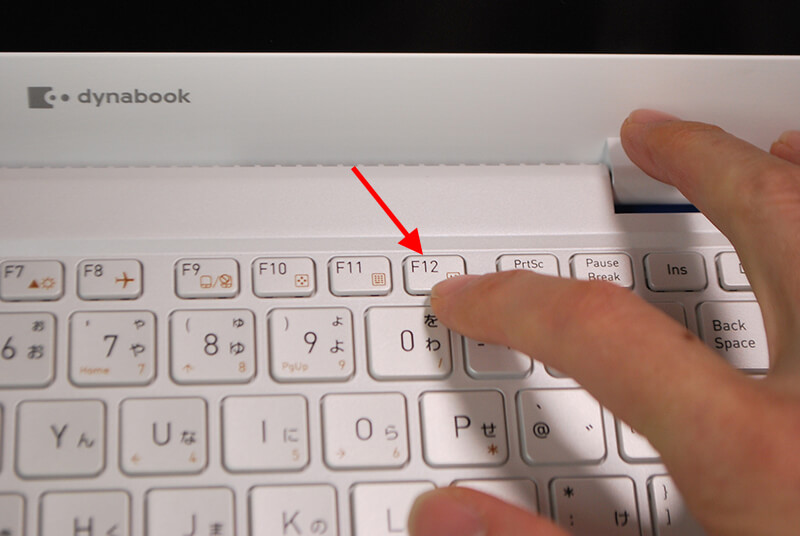
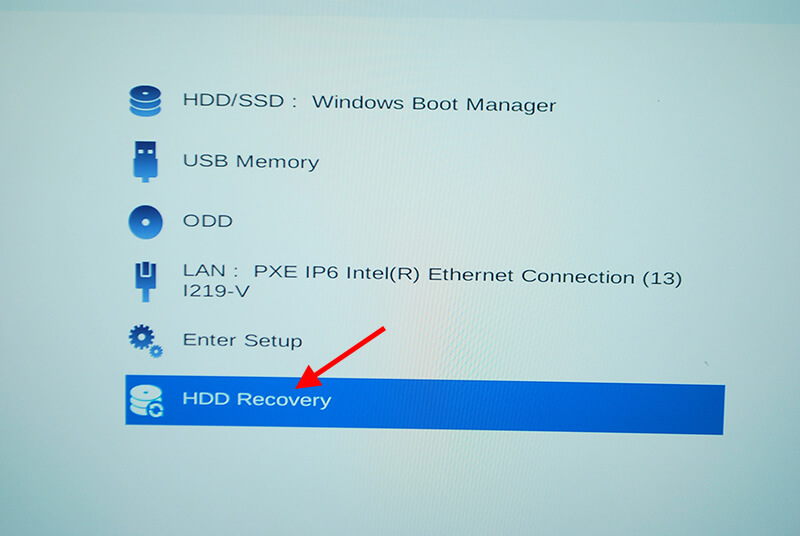
すると下記のメニューになります。
HDD Recoveryを選んでEnterです。
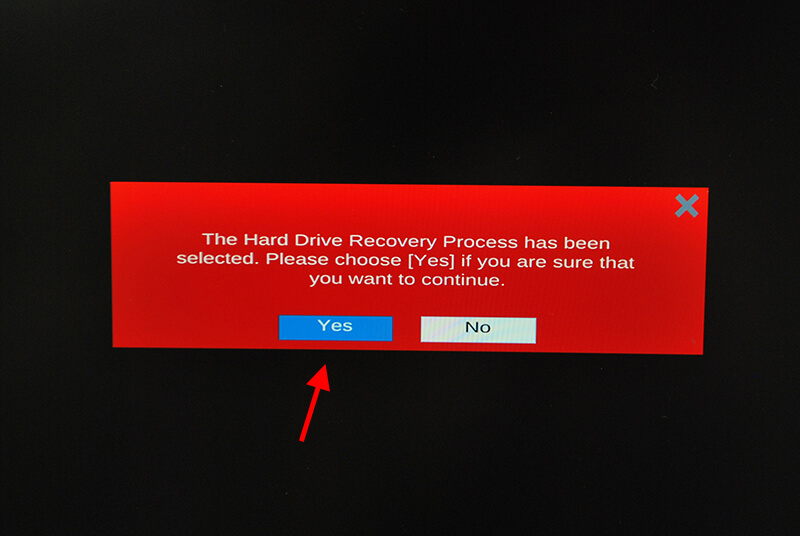
データ消えますよ!というMSGですから、「YES」
アイドリング!
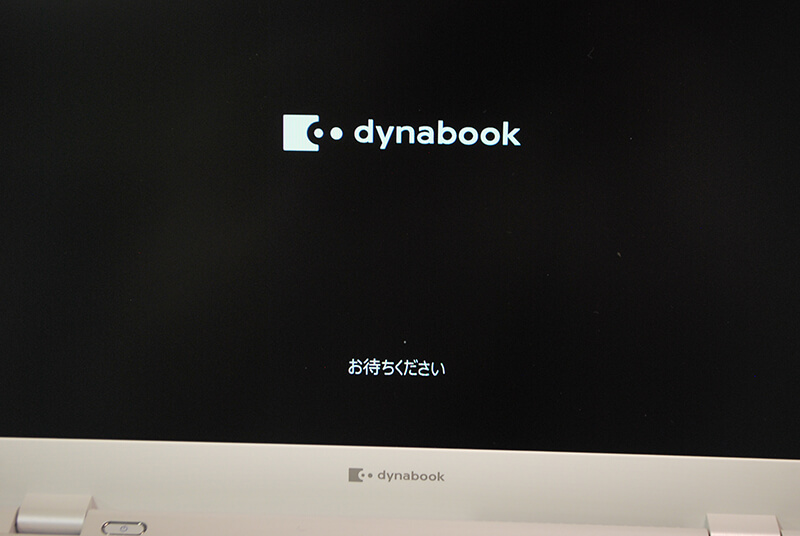
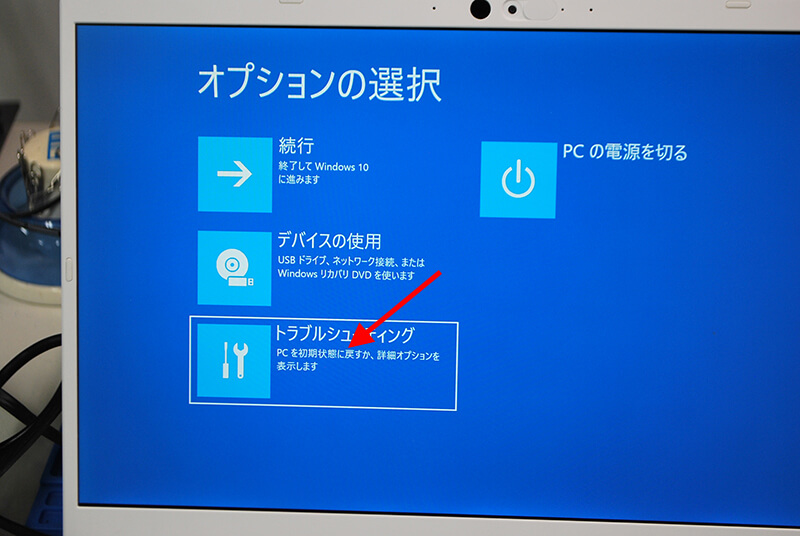
新しいモデルになると一旦下記の画面になりますので、トラブルシューティングを選びます。
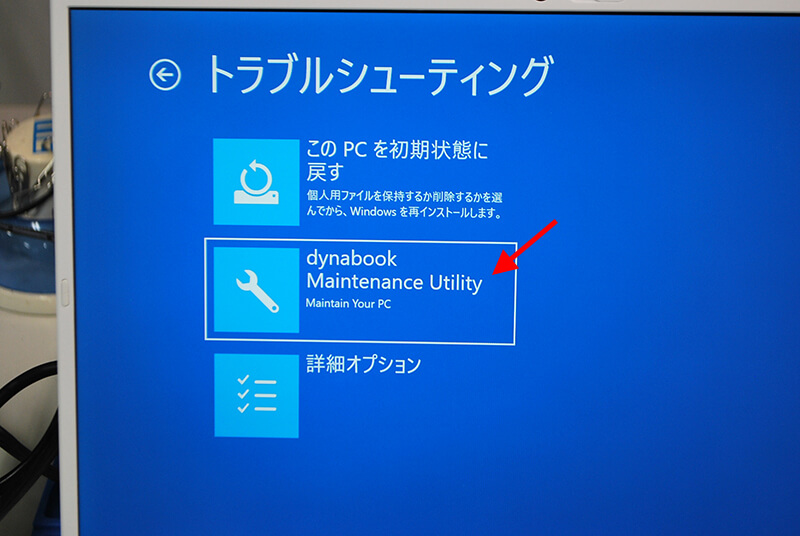
dynabook Maintenance Utilityを選びます。
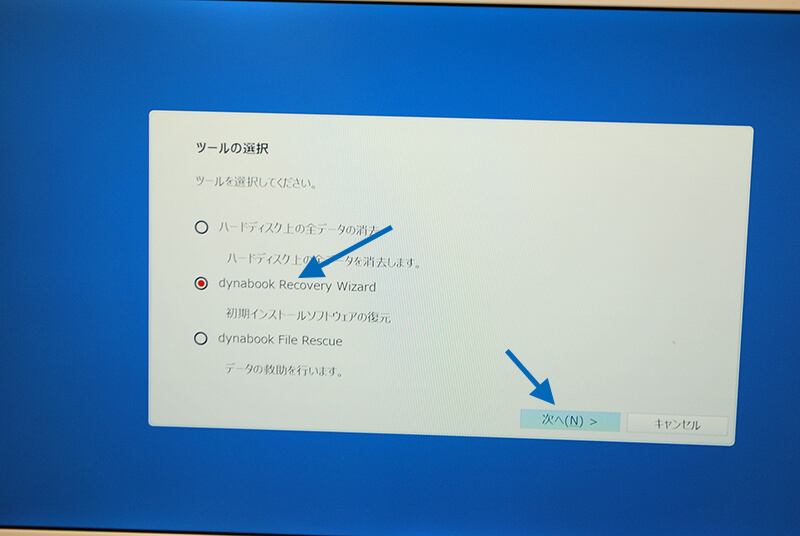
するといつものリカバリの画面がでますので、下記をチェックして「次へ」
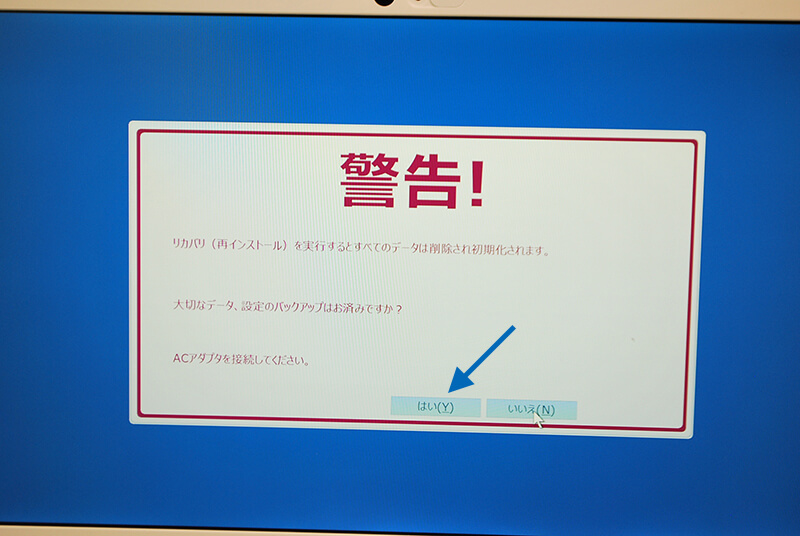
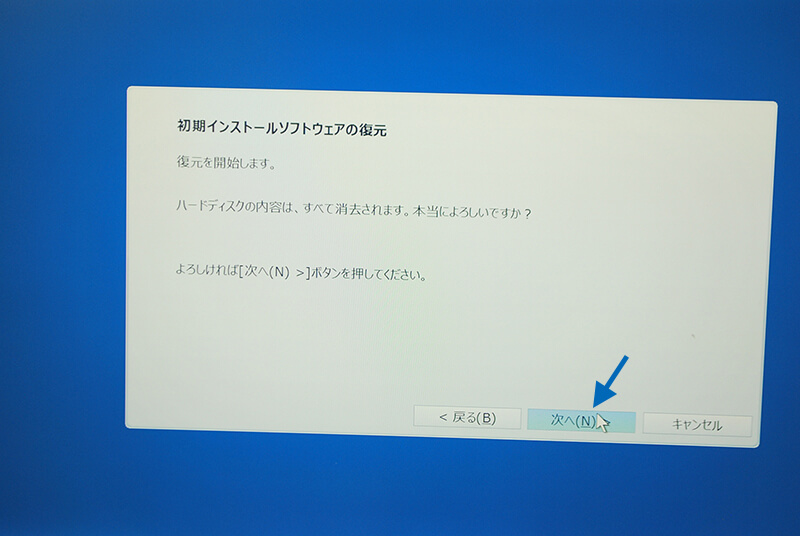
警告も無視して、はい!
初期インストール・・・次へ!
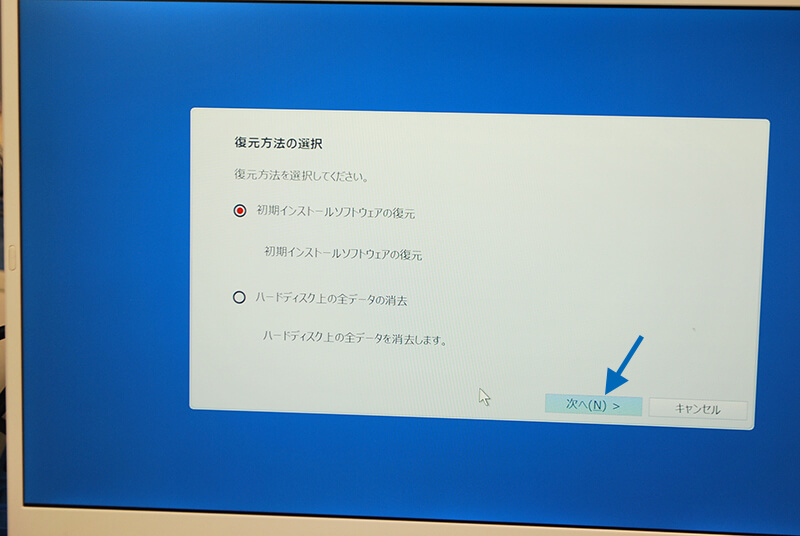
消されても良いので、「次へ」
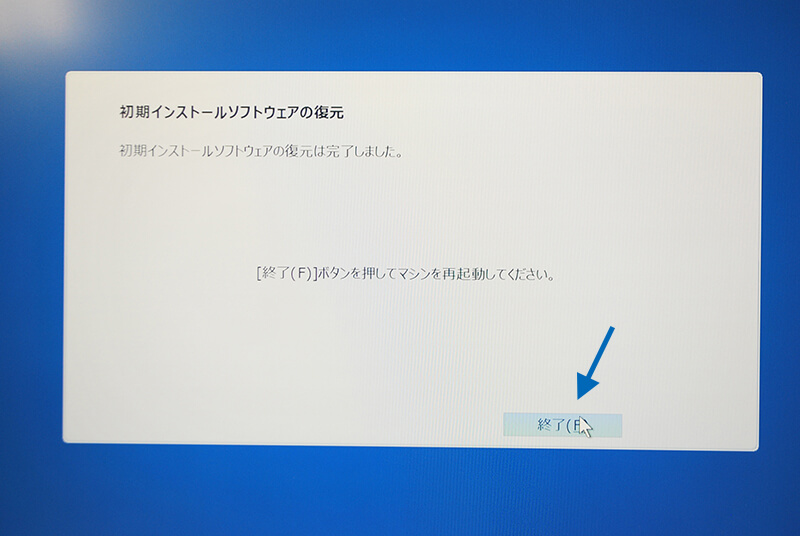
終了(F)で設定完了!
アイドリングに入ります。
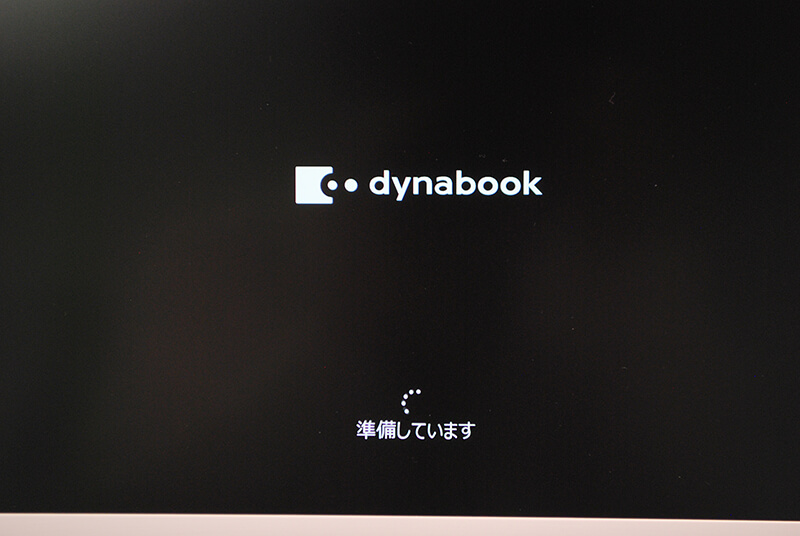
これから下記画面で15分くらいですかね。。
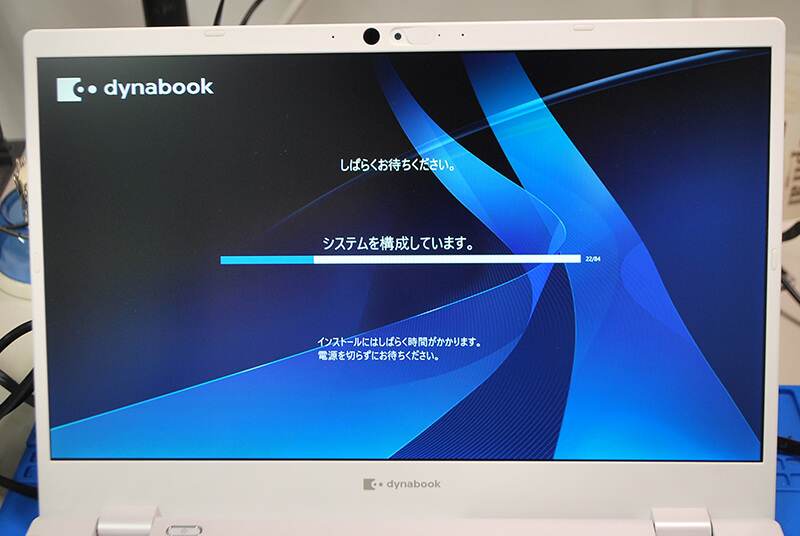
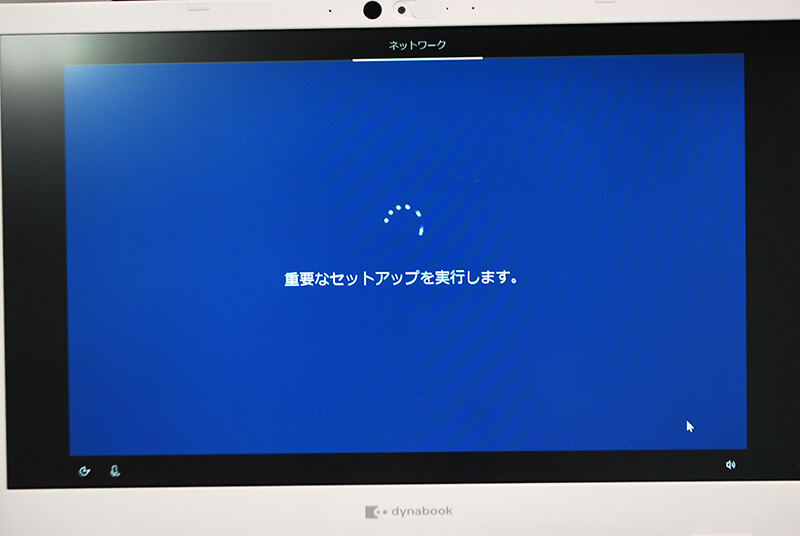
終わったら、初期設定の画面(キーボードを選んだり、名前とか入れるもの。。)が始まって、それが終わって
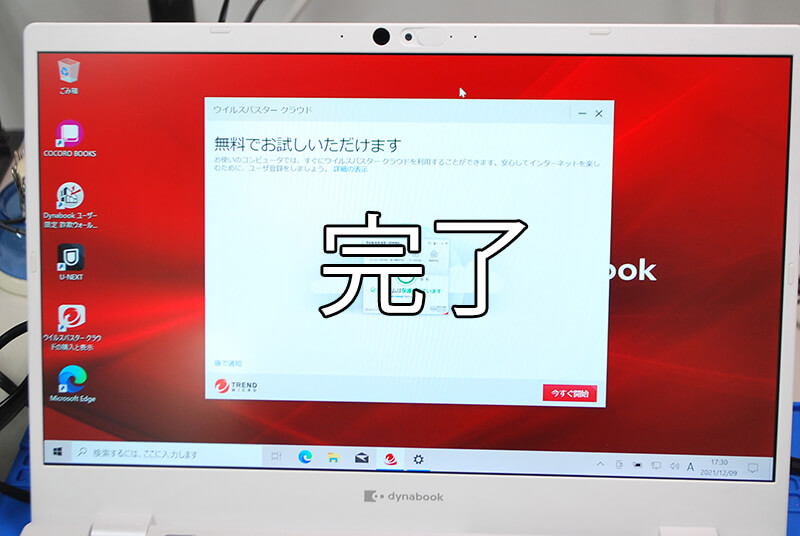
完了!
ブルーの画面の箇所が分かり難いところでしょうか?
後は単純ですので、是非、実施ください。
リカバリー復元の考え方は下記を参照ください。

以上
スポンサーサイト