遅いPCを速くする
今回はHP Probook450 G5 シリーズをちょっとメンテナンスしてみます。
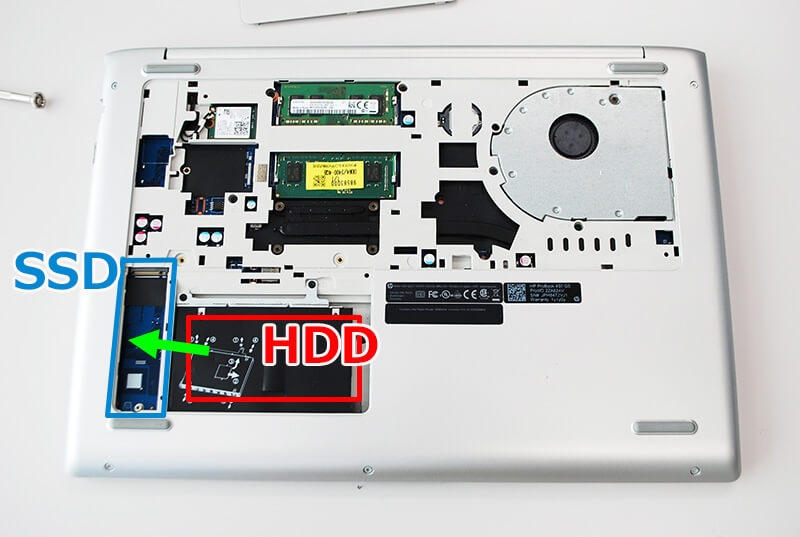
この機種は2019年リリースされたものですが、マザーボードにM.2のスロットをもっています。元々HDDモデルでリリースされたものですが、このM.2のスロットを使えばSSDに換装が簡単です。
しかも分解不要のボトムカバーを外すだけでできちゃうという優れものなのです。
下記のようにHDDの環境をSSDにそのまま移せば終わりです(クローンSSDを作成する)
クローンSSDを作成
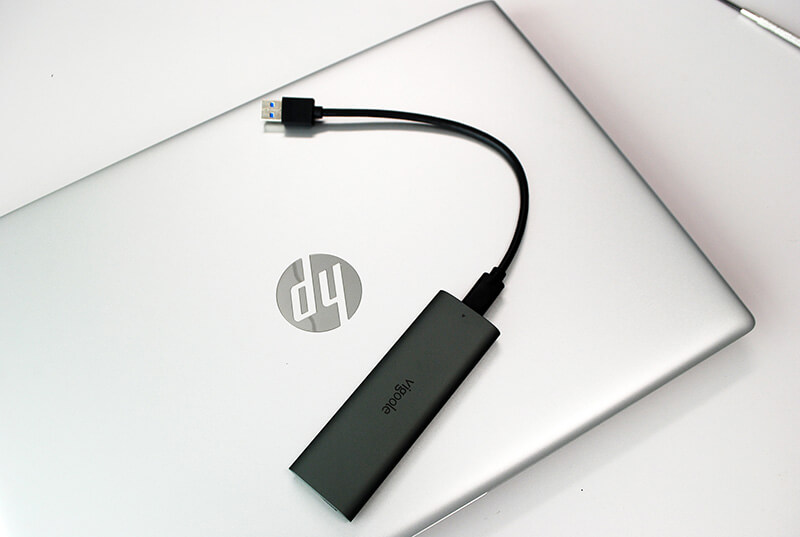
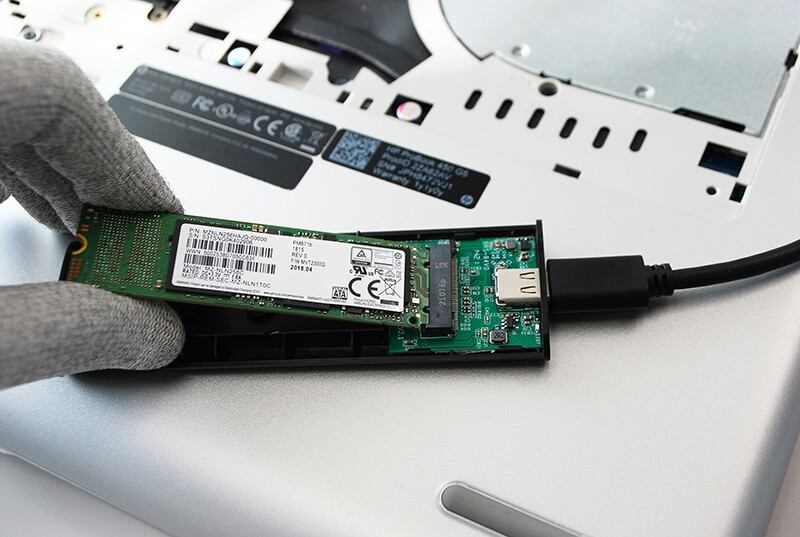
まず、クローンのSSDを作るために移行先のM.2のUSBアダプターにSSD(256GB)を入れます。
HDDの環境を丸ごとSSDに移します。
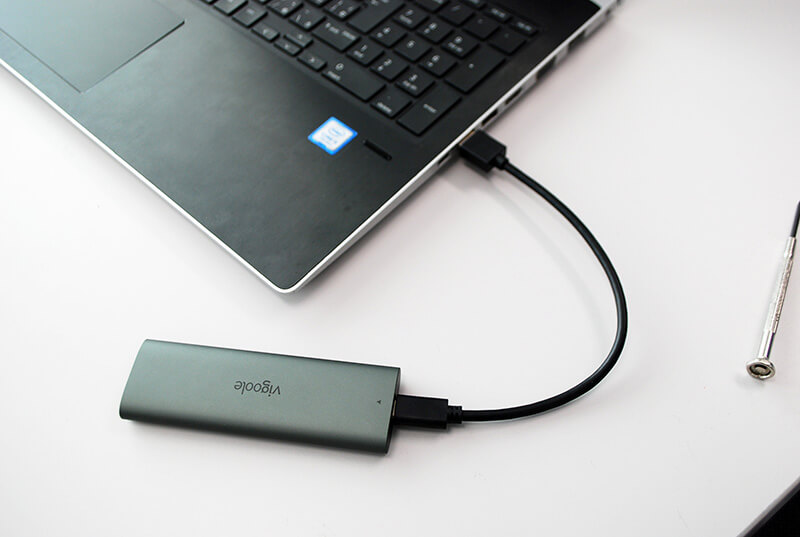
そのアダプターをProbook450 G5 に接続します。
クローン作成ソフト
クローン作成にはSSDの添付品や無料ソフトなどいろいろなソフトがあると思いますが、私はEaseUS(イーザス)Disk CopyでクローンのSSDを作成します。
私の場合、クローン作成は日常茶飯事にことなので1つ永久版を購入しています。永久版を買うならこのEaseUS社のものが良いです。
下記サイトで「永久版」を買いました。これであれば3クリックくらいで作成可能です。

EaseUS®ディスククローンソフト - EaseUS Disk Copy
【EaseUS公式サイト】高速ディスククローンソフト!HDD/SSDの丸ごとコピーをEaseUS Disk Copyで簡単に。初心者でも安心、Windows 11対応!
jp.easeus.com
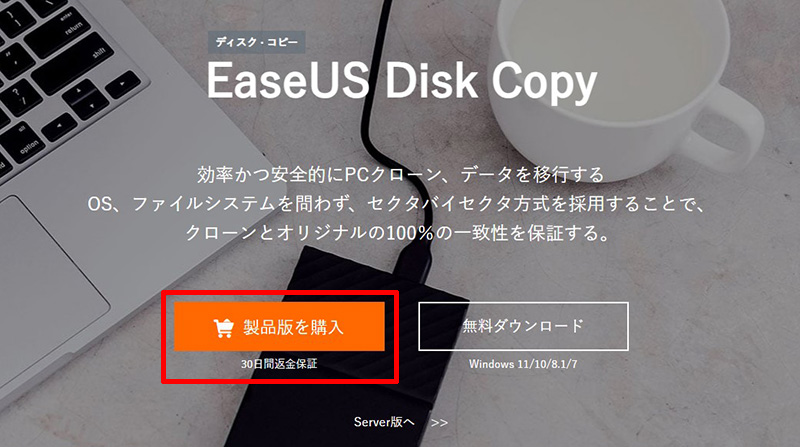
「製品版を購入」から入ります。
「永久版」を選びます。
「今すぐ購入」で購入者入力や決済が終わればライセンスIDが送られますので、それでアクティベーションして終わりです。

SSDの装着
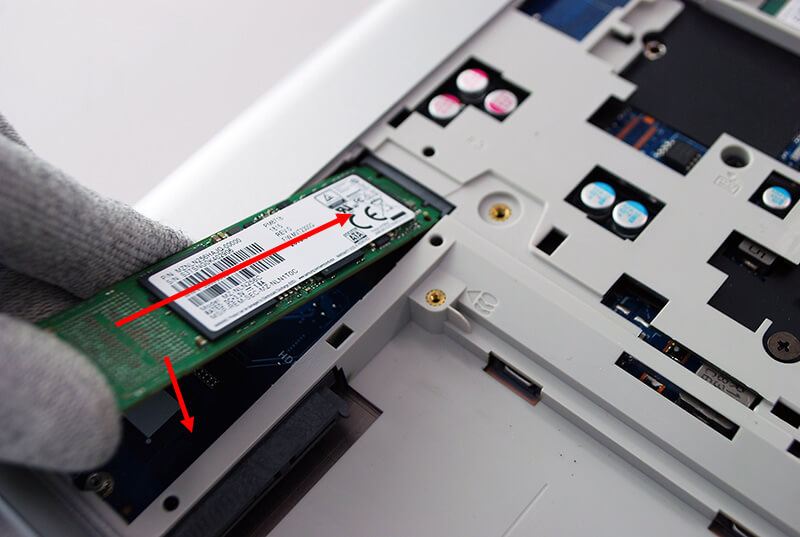
クローンSSDが出来上がったら、SSDをアダプターから外して下記のスロットに入れます。
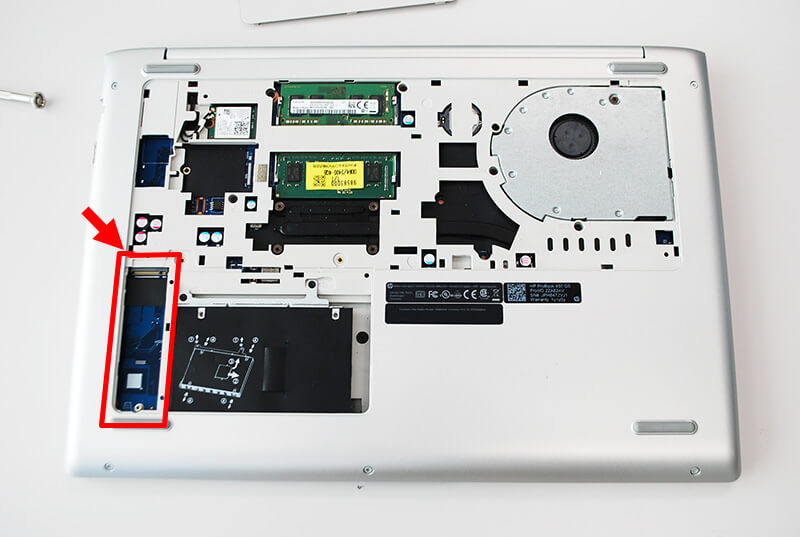
その前にHDDは取り外してください。
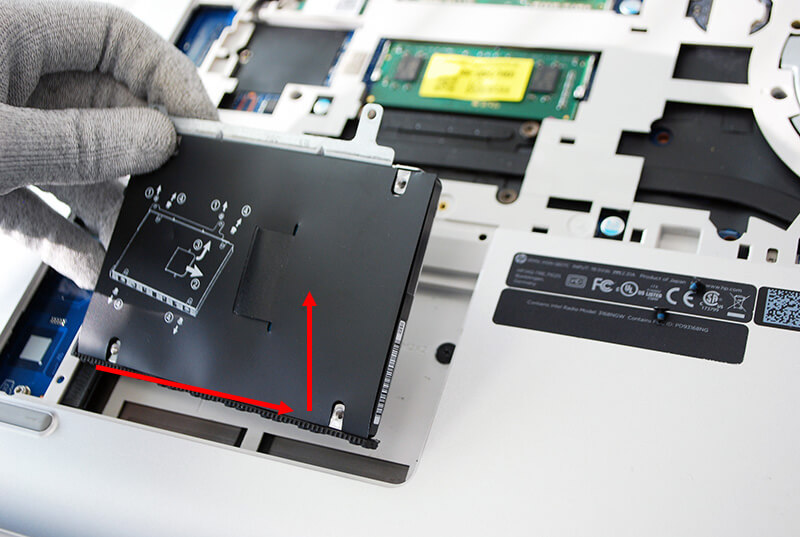
M.2のSSDをれます。

交換して最初の起動は若干遅いかもしれません。
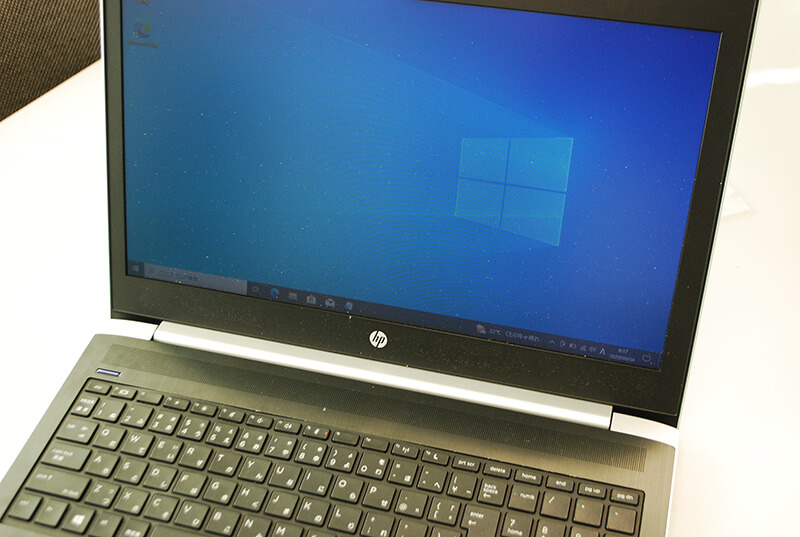
電源入れたらHDDの環境がそのまま起動しますが、今回は速いです。
以上
スポンサーサイト