遅いPCを活かす
最近は遅いPCを活かせないか?の相談が多いです。
中小零細企業にITサポートできる人材が居ないということも問題なのでしょう。
これだけIT化されるとそういう人材が企業に居るか?居ないか?で全然違います。
実は企業からはブログやお店に相談がくるのですが、手が足りないので結局はブログの記事を紹介して、自身で頑張ってくださいというしかありません。
基本はセルフリペアを勧めています。
どうしても自身でできない方は送料負担して頂き、事務所に送って頂いています
NECの機種のSSD換装
今回はそれで送られてきました。
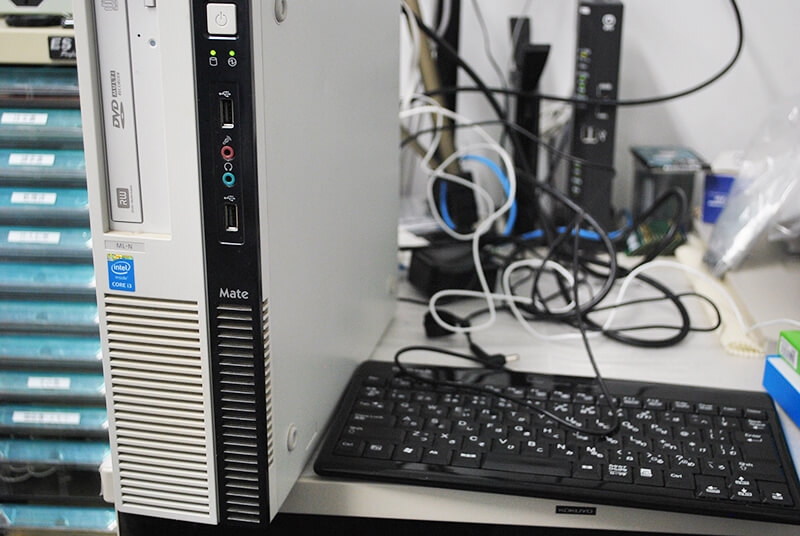
NECの機種です。
NECの機種は時々メンテナンスしますので、特に問題はないのです。
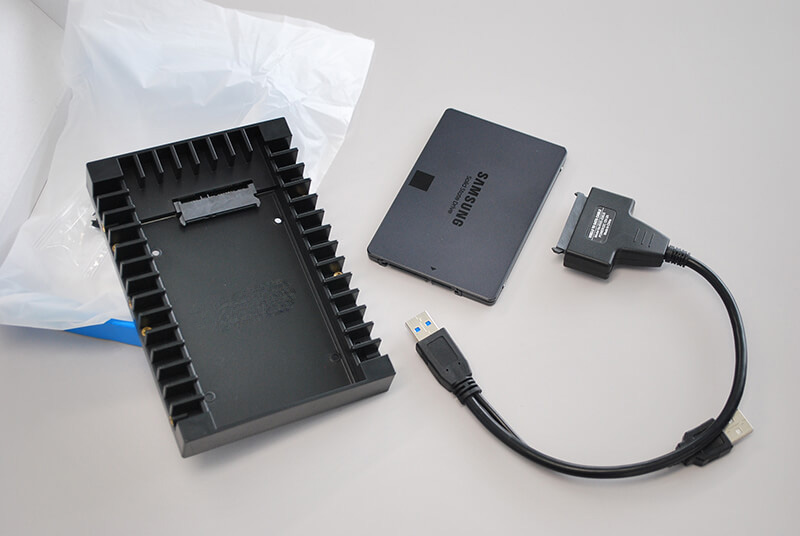
今回、SSDはKIOXIAのSSD(480GB)を使います。
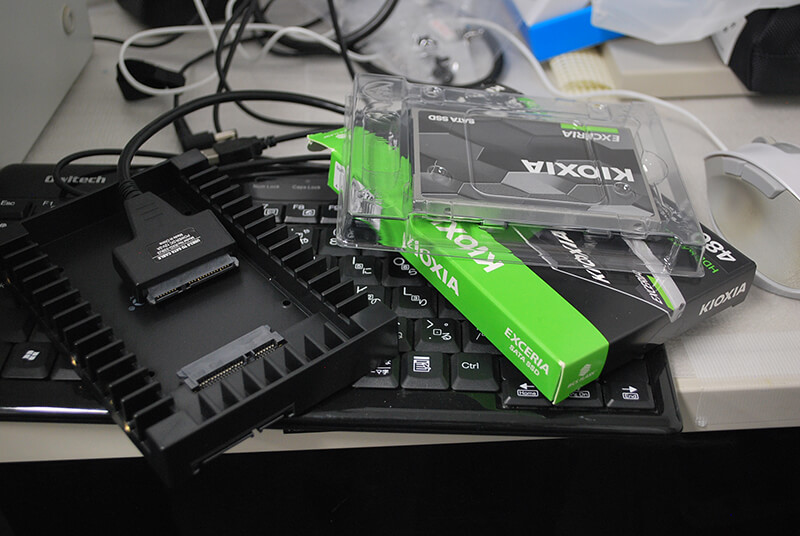
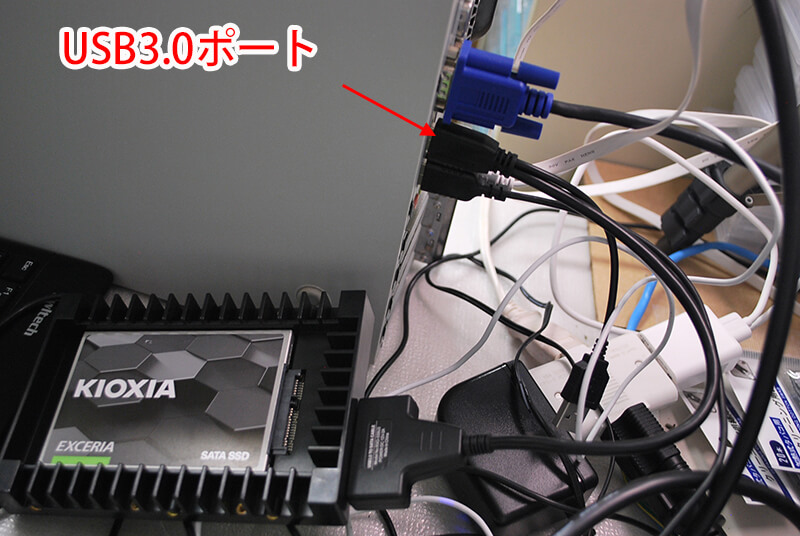
いつものようにこんな感じで繋ぐのですが、フロントはUSB2.0なのでNGです。
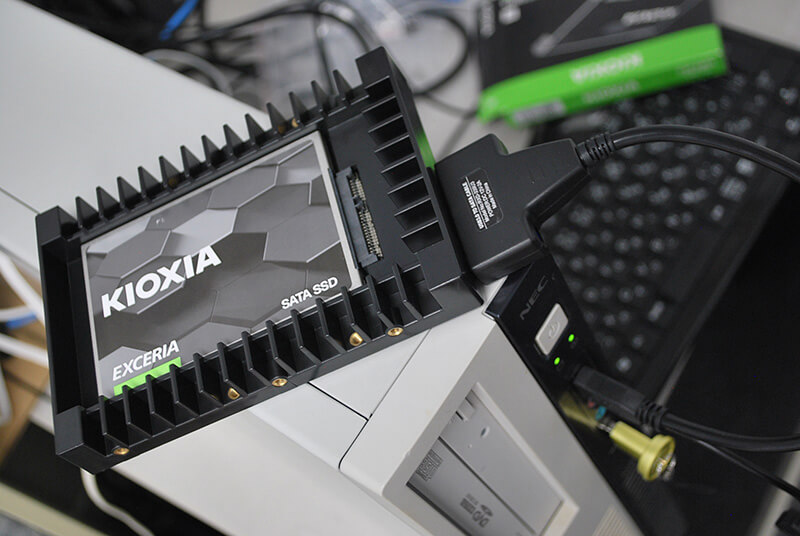
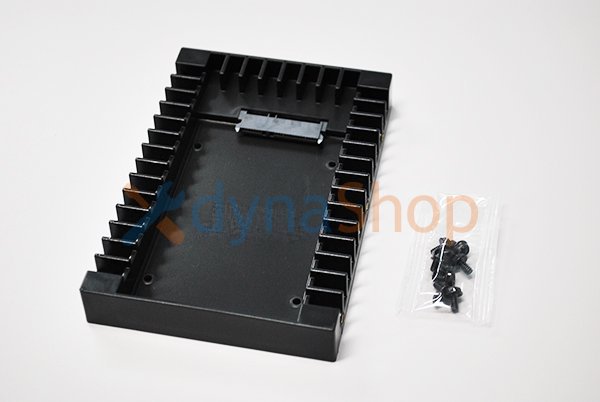
背面の3.0を利用しましょう。
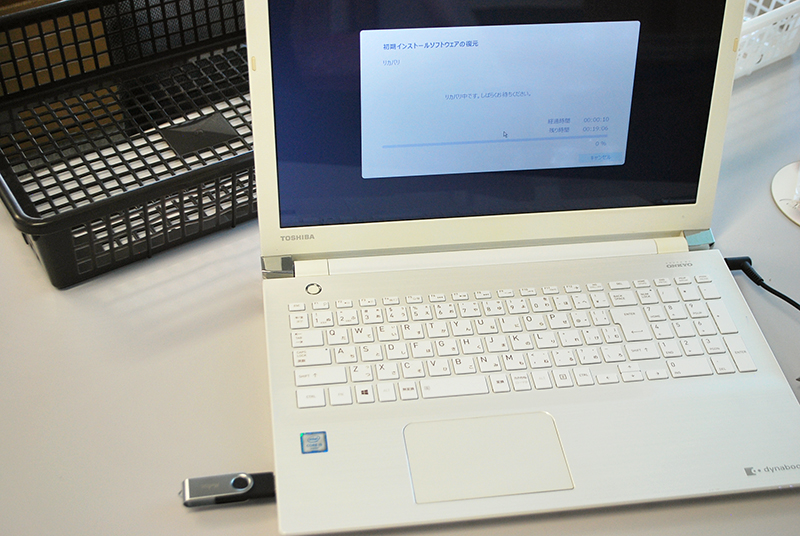
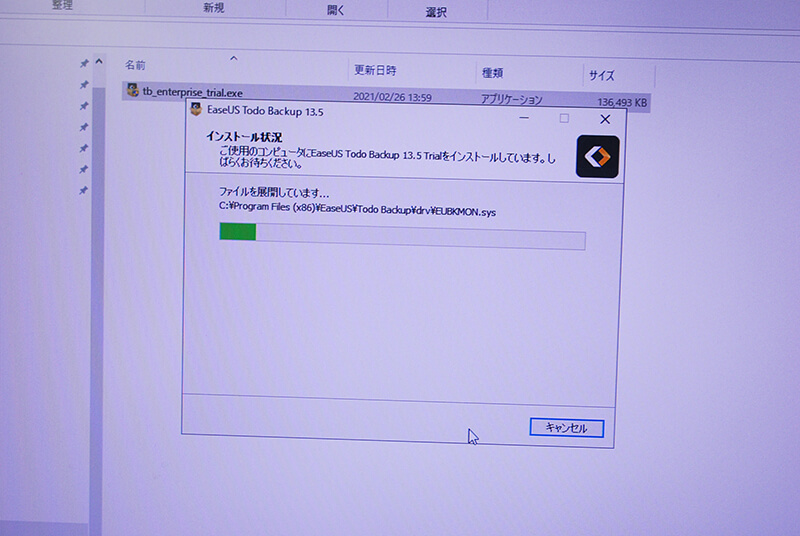
次に換装用のソフトをインストールします。
イーザス製のTodo Backup 13.5です。(現在無料ではありません)
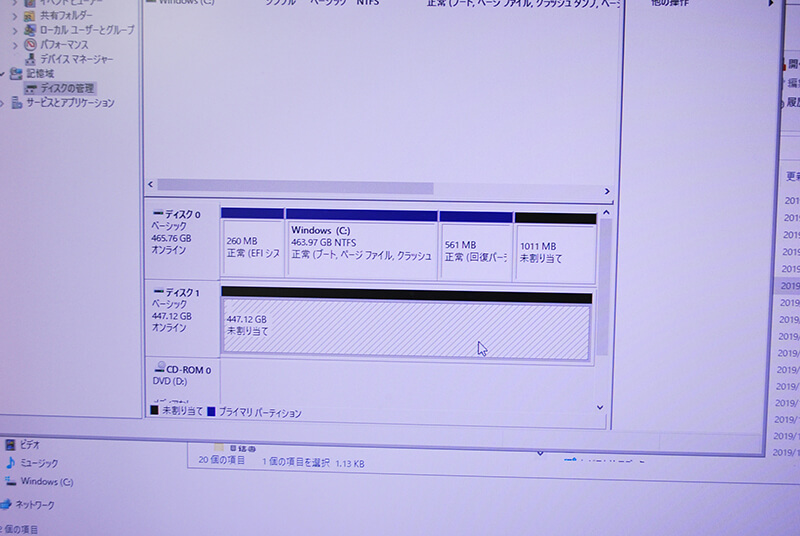
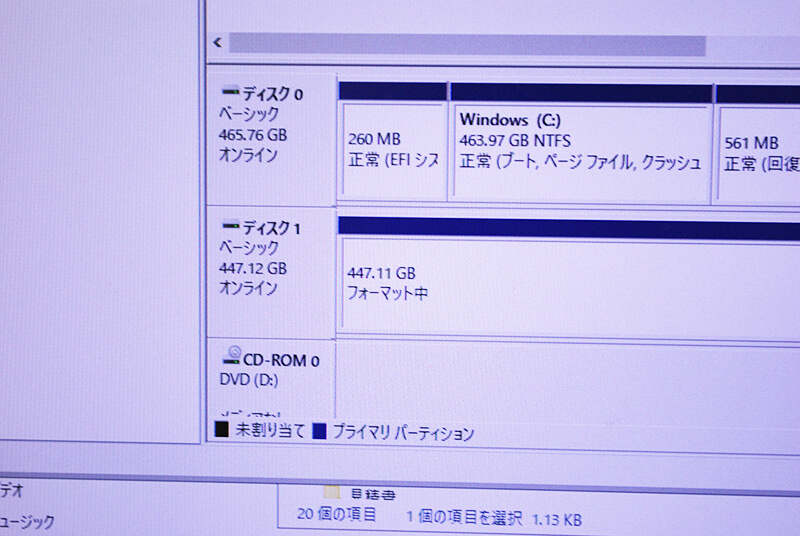
SSDは買ったばかりだと未設定ですので、フォーマットだけしてください(GPT)
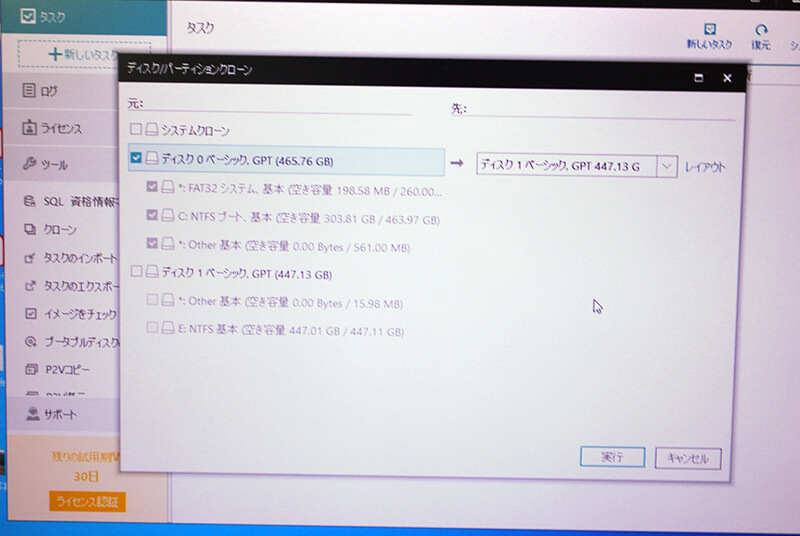
早速、アプリを起動して、クローン化します。
HDD側とSSD側を間違い無いように。
確認はエクスプローラでできます。
できればSSDは特徴ある名前にしたら良いです。
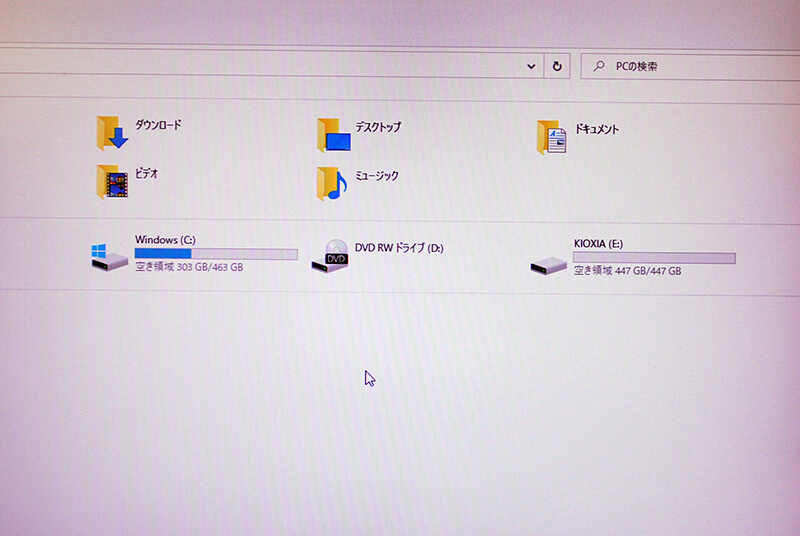

ここはポイントだね。送る側に分かり易い名前を付けていおくといいよ
そうすると下記のようにKIOXIAが削除されるということで確信付けられますからね(笑)
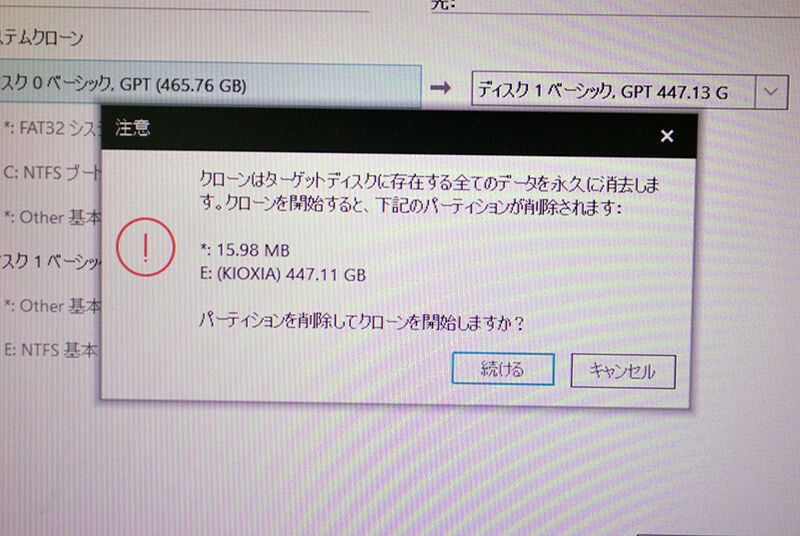
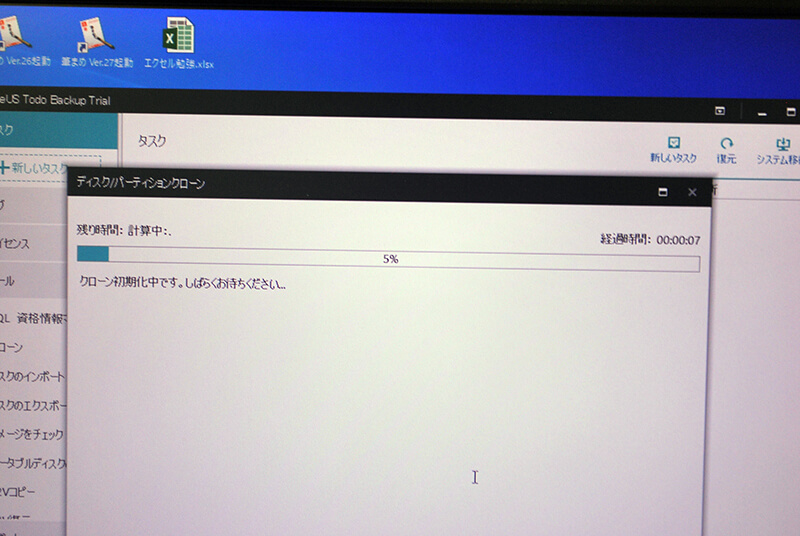
「続ける」で開始されます。
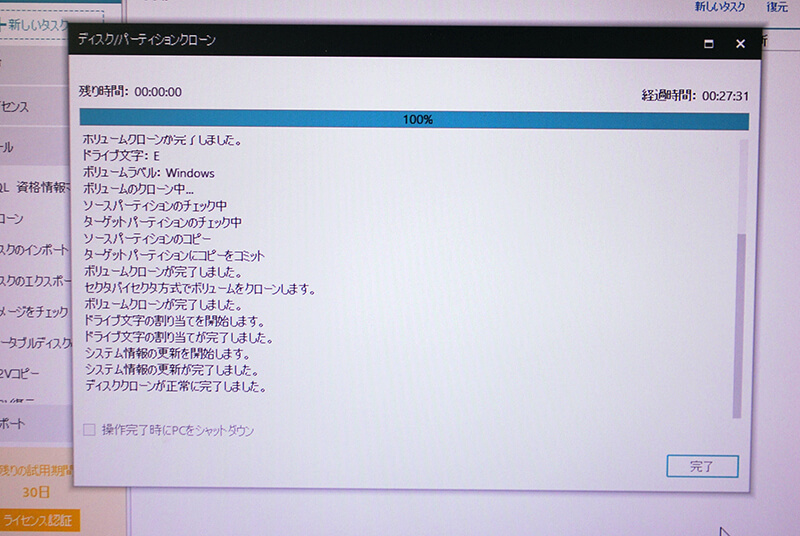
完了!
では、元々のHDDと交換します。
NEC Mateは一般的にはここです。
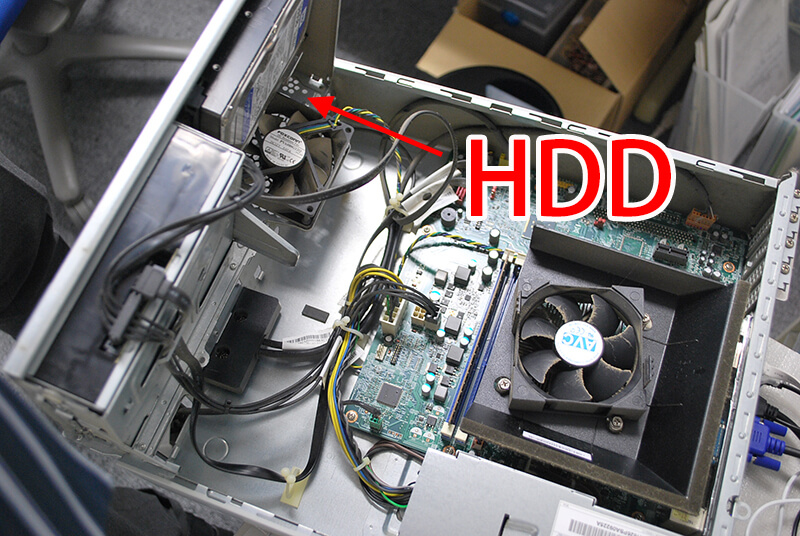
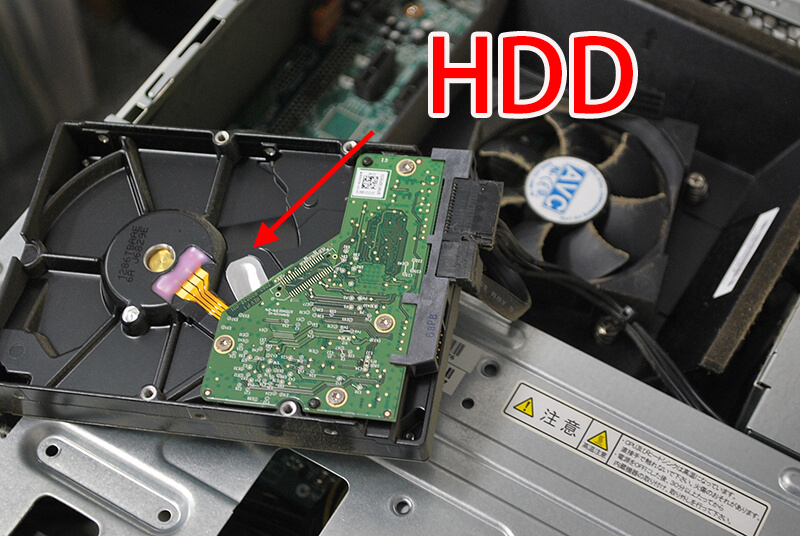
HDDを外します。
SSDも入替します。
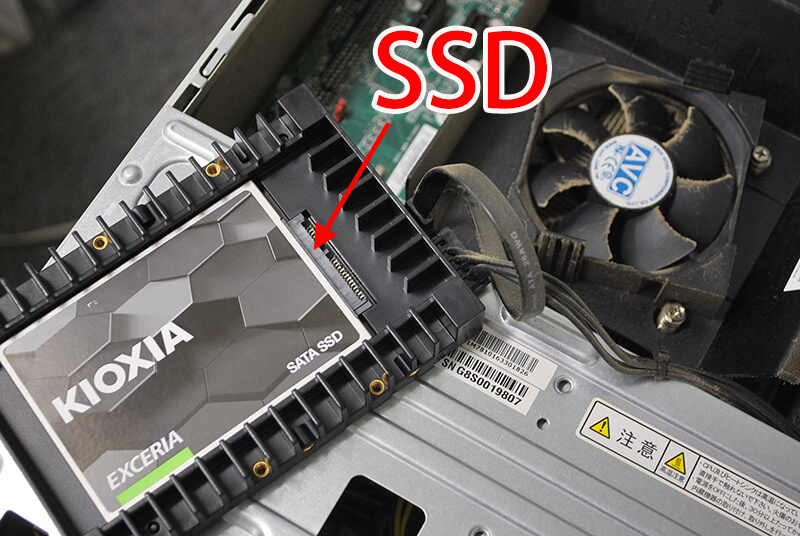
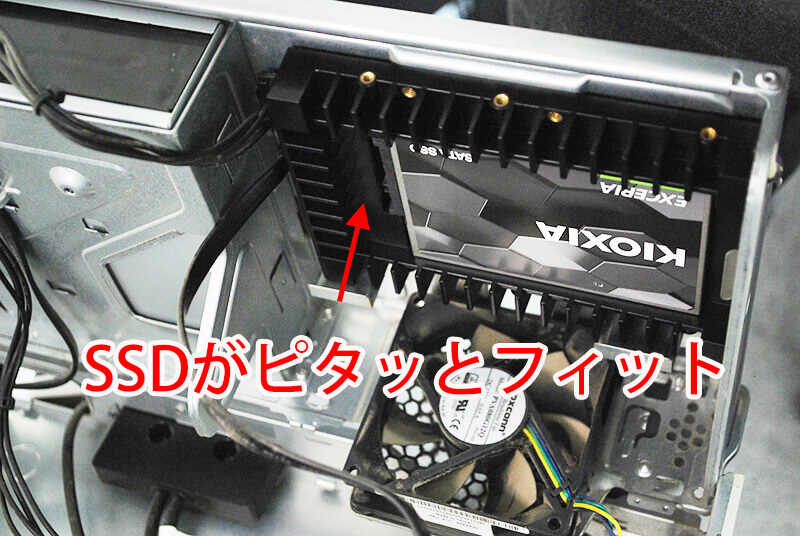
このアダプターはNECにピッタリフィットします。
起動すると、さっと立ち上がって、サクサク動きますので、PCが再生されました。
2時間くださいですね。
SSDの歴史はまだまだ浅いです。その反対にHDDの歴史は長いので、読み書き速度は遅いですがデータ保全の観点から言えば安定しています。
ですから、SSD換装後はどんなトラブルがあるか分かりませんので、元々ついていたHDDはしばらく持っているの方が良いです。
また、換装後はヒートランなど2,3日電源付けっぱなしするとか、SSDに負荷をかけたりあらゆるテストをすることをお勧めします。早めの対策は被害を最小限に抑えられます。
以上
ダイナブック部品販売