通電しないパソコン

突然?起動しなくなって困った。データ大丈夫かな?
通電しないパソコンのデータが取れるか?
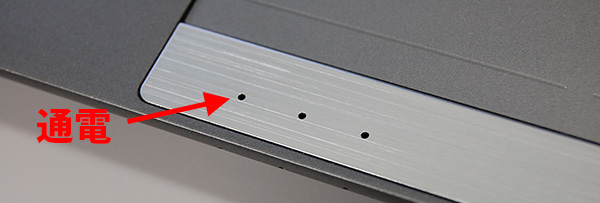
AC電源を入れた状態で通電LEDが点灯しない時は電源系のトラブルもしくはマザーボードの可能性が高いです。
ただ、中のデータは生きていますので、諦めずに一時トライはしましょう!
まずはデータ保全の意味でデータサルベージをします。

大丈夫!データは生きていますよ。
作業方法
私でもできますか?
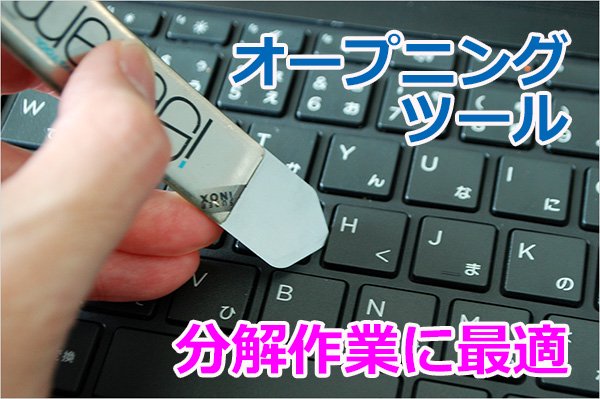
簡単な工具を用意するのですが、専用工具である必要はありません。
薄いヘラみたいなものが100均で売っていればそれでも良いと思います。
ここではdynabook R634 R63シリーズを実施します。
大丈夫ですよ!簡単!
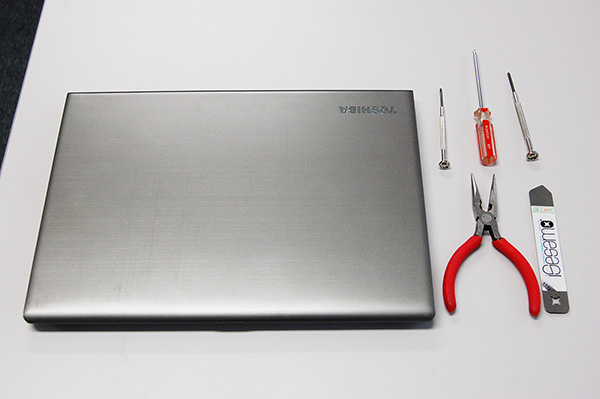
裏カバーを外す
赤マル部分のネジを外してください。
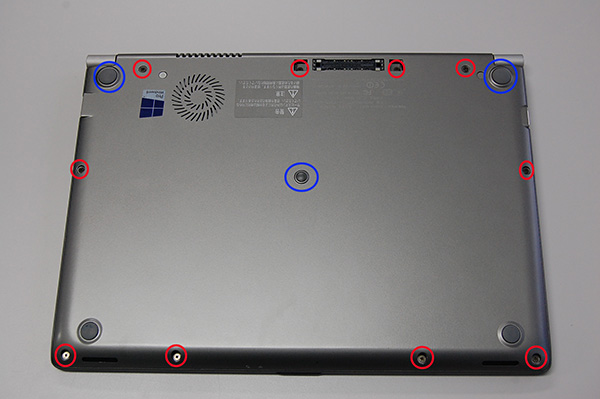
ネジを外します
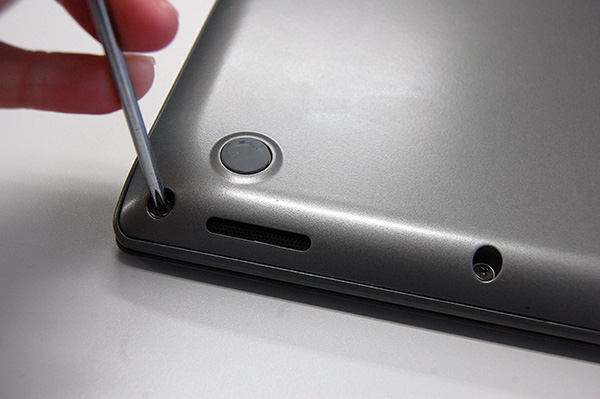
ゴム足の下にネジがありますので、外してネジを取ります。
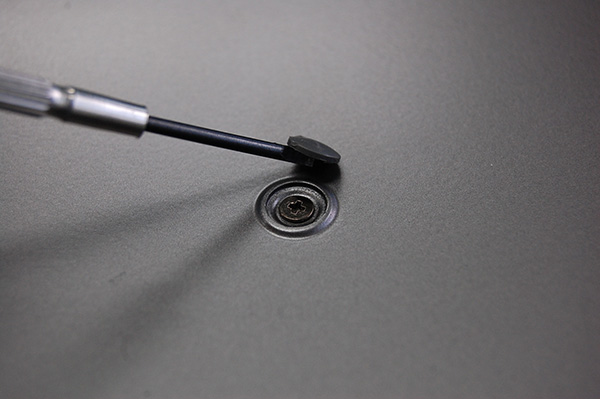
後部のゴム足も同様に取ります。

ネジを取ったら裏面カバーを外します。側面にスマホ分解工具のへらで隙間を確認します。
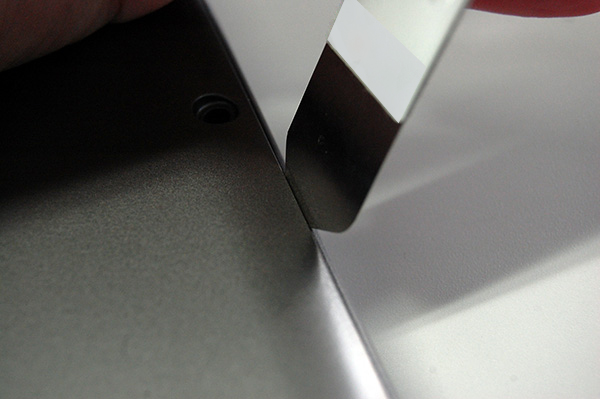
ゆっくりと外してください。
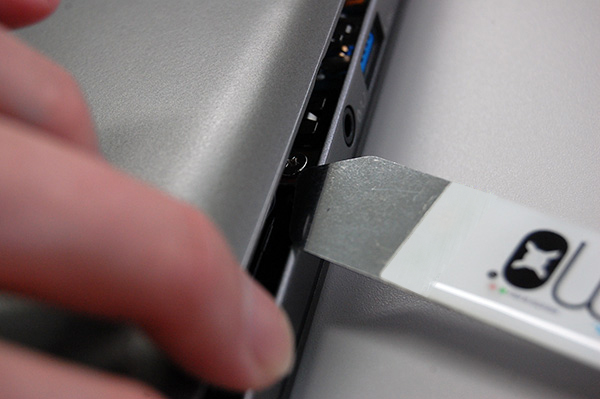
SSDを確認する
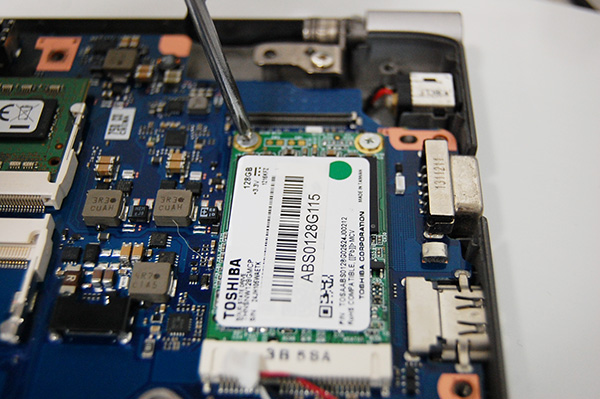
何となく無線のモジュールに見えますが、これがHDDに代わる1.8インチSSD(mSATA)です。
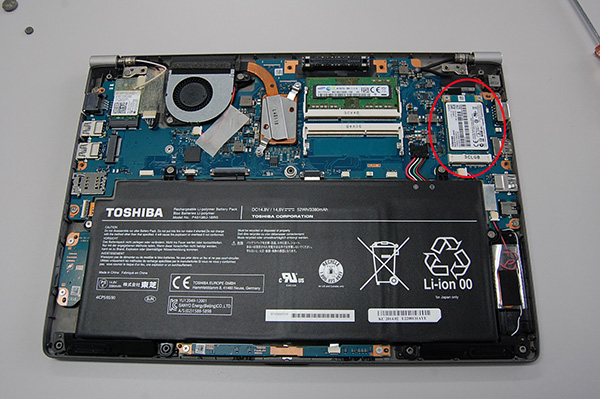
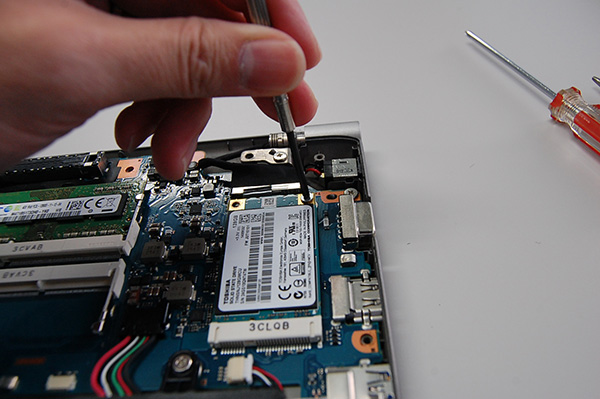
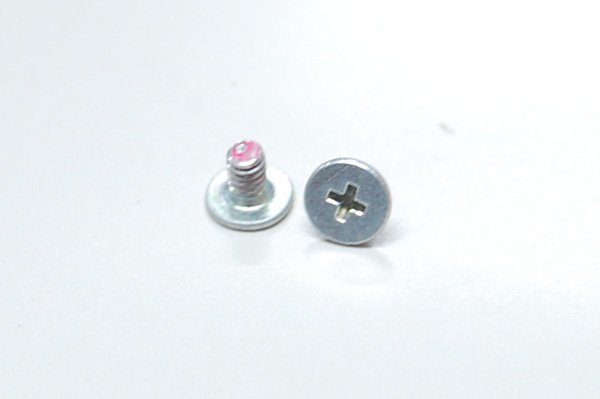
固定ネジを外します。
東芝製の1.8インチmSATA SSDです。これが128GBですが、256GBもあります。
THNSNJ128GMCU 24GS10QNT4TW
部品番号:G8BC000A8120
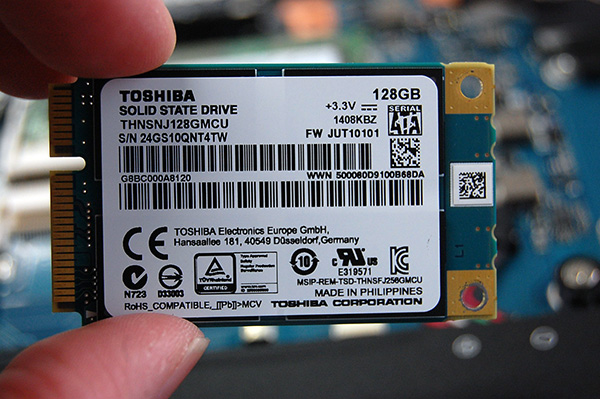
この中に全てのデータが記憶されています。
dynabook R634/K SSDの種類
SSD型番:THNSNW128GMCP
起動するパソコンを準備する
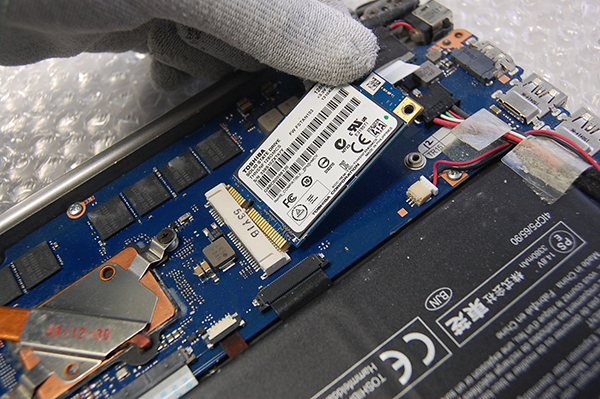
下記はmSATAのSSDを外します。
※KIRA V63シリーズで実施
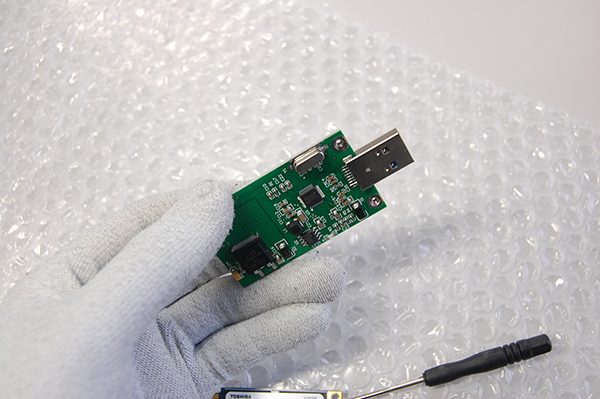
mSATAアダプターを準備します。
このアダプターで解決!
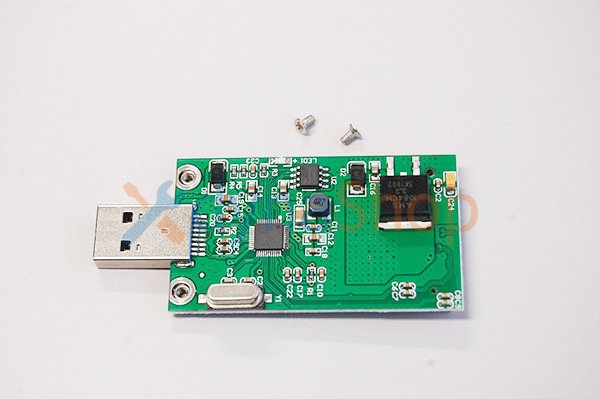
外したSSDを下記のように付けます
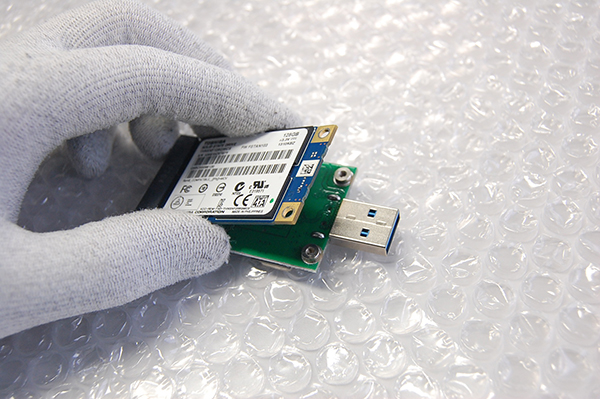
ネジ止めしてください。
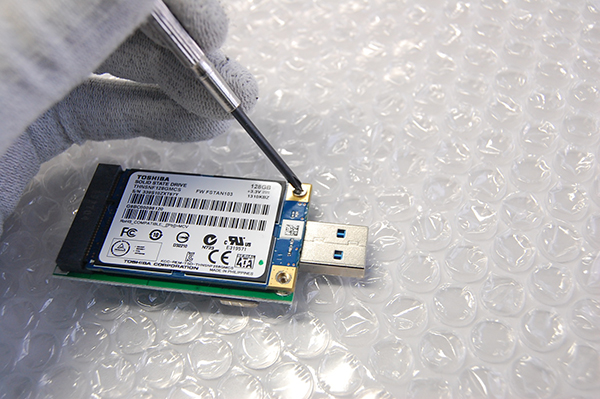
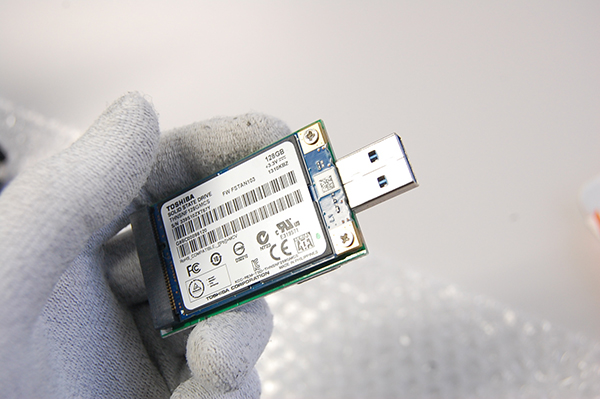
こんな感じになります。
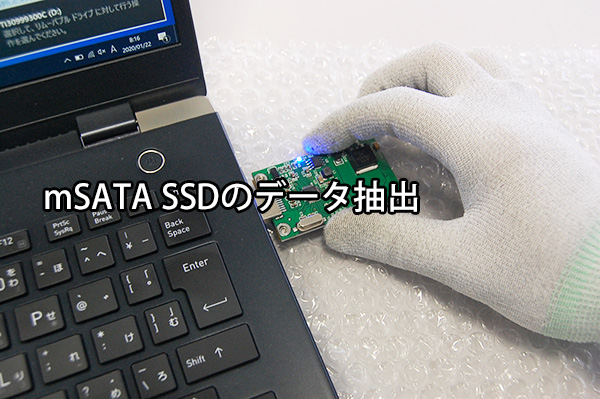
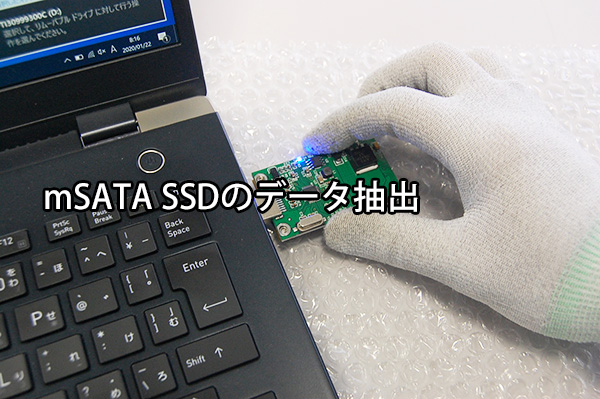
準備した起動するパソコン(dynabook G83シリーズ)を準備します。
差し込むとLEDが点滅します。
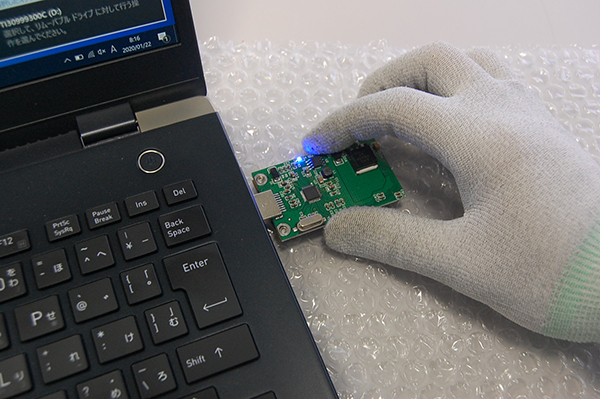
認識しました。SSDは生きています。
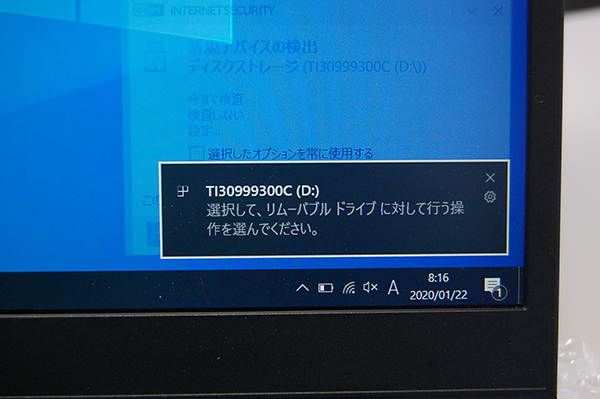
ドライブがでますので、それをクリックします。
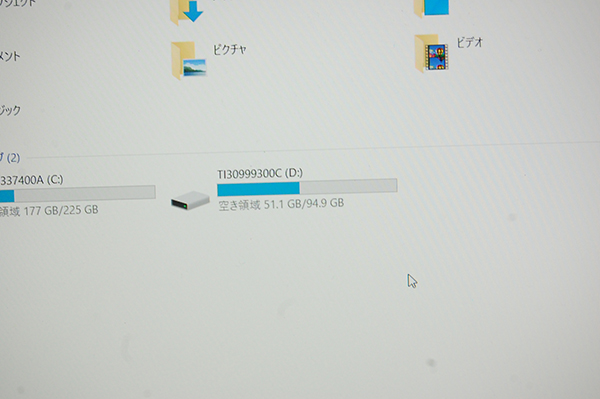
ユーザーをクリックします。
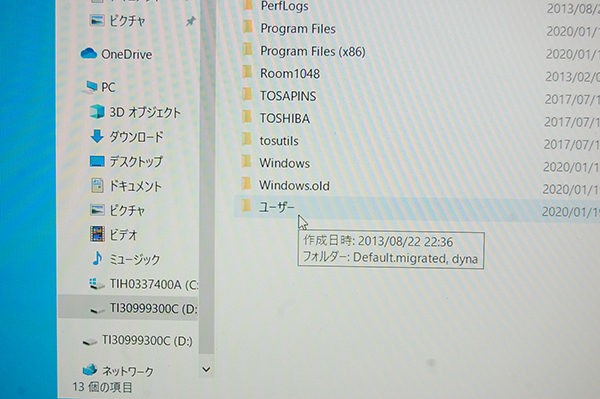
ブロックがかかりますが「続行」で進んでください。
ね!できたでしょ!
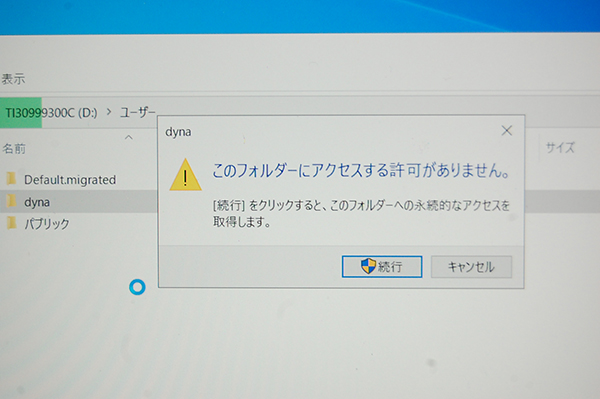
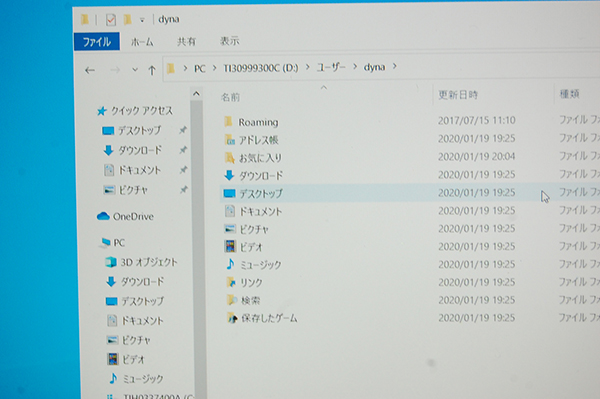
中身が見えますので、ログインIDのdynaにアクセスします。
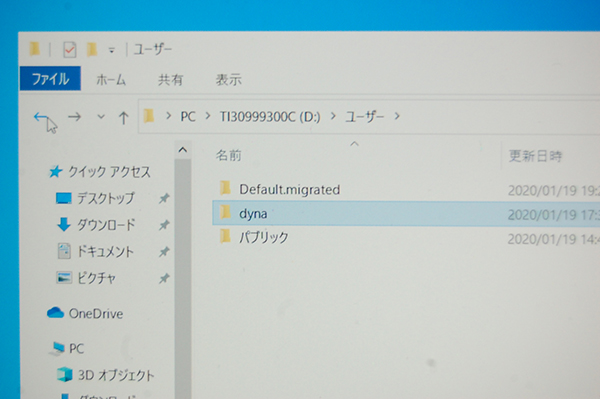
中身が見えましたので、データにアクセスしてコピーしてください。
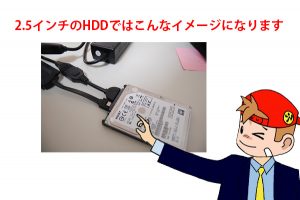
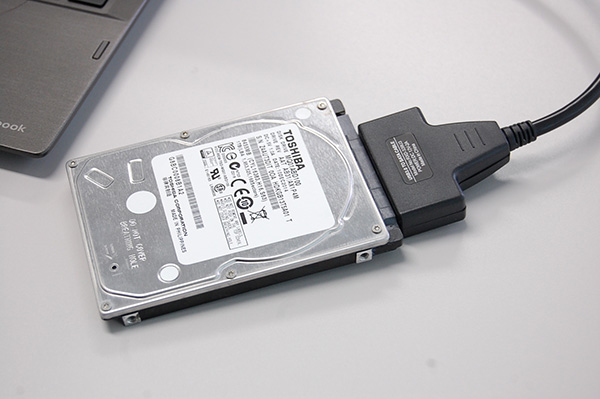
HDDはこんな感じですね
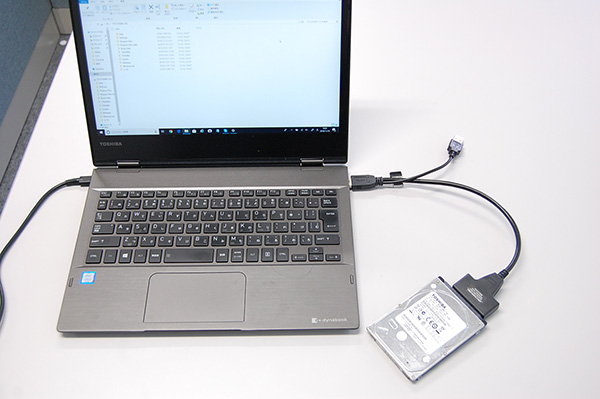
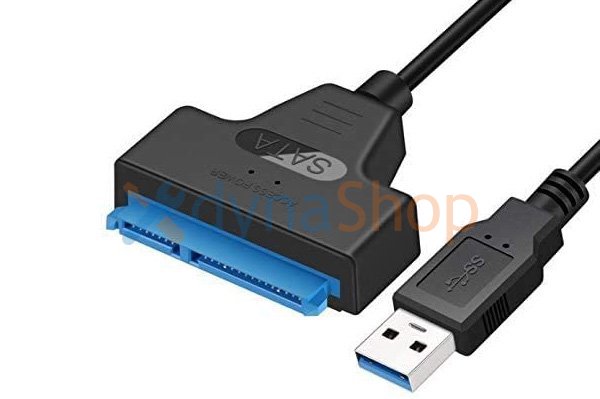
その場合、ケーブルだけあれば大丈夫です。
スポンサーサイト