冷却ファン交換
ここでは東芝で最も安定した機種であるサテライトJシリーズの冷却ファンの交換手順を写真付きで説明します。
年数が経過するとファンの回転が悪くなり、冷却効果が弱くなりますので、定期的にメンテナンスして末永く使ってください。
同型機種
Satellite J10 J11 J12
Satellite J30 J31 J32
Satellite J40
Satellite J50
Satellite J70 J71 J72
Satellite J80 J81 J82
常に動いているのは冷却ファンです。したがって、消耗するのも早いです。
永く使っていると、異音がするケースがありますので、そのまま使い続けると、何れファンが止まって、冷却能力が無くなり、マザーボード故障もしくはCPUが熱で壊れます。
ファン入手方法は様々ですが、購入できたとして、下記の方法で交換可能です。
SatelliteJ10~J72までは同じ方法ですが、J70シリーズは作りが若干違います。ただ、交換方法は同じです
交換作業
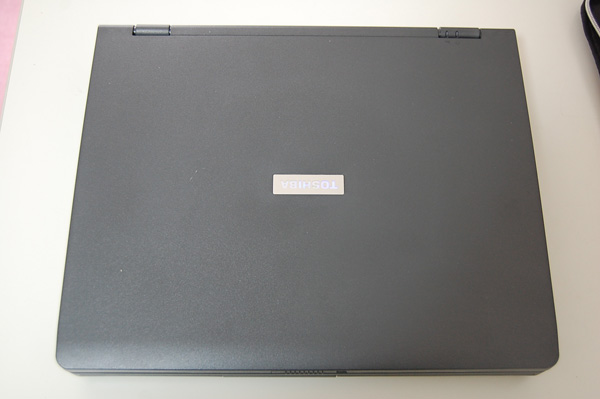
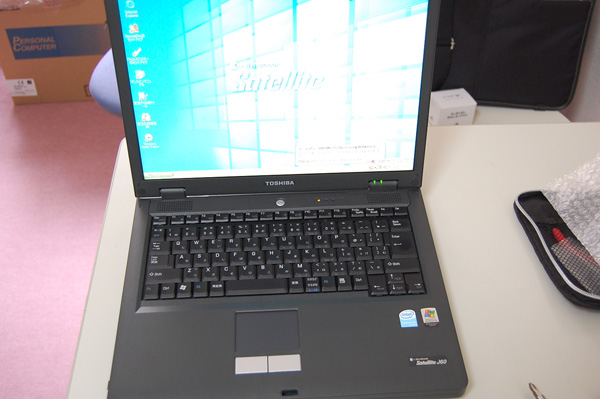
↓dynabook Satellite J60 146C/5 型番:PSJ601TC5N8EUW
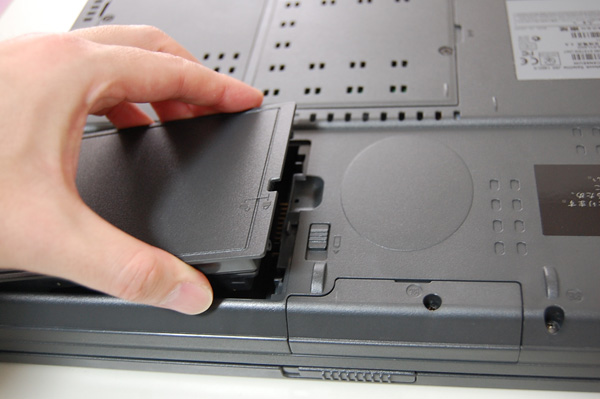
↓まず、バッテリーを外します。
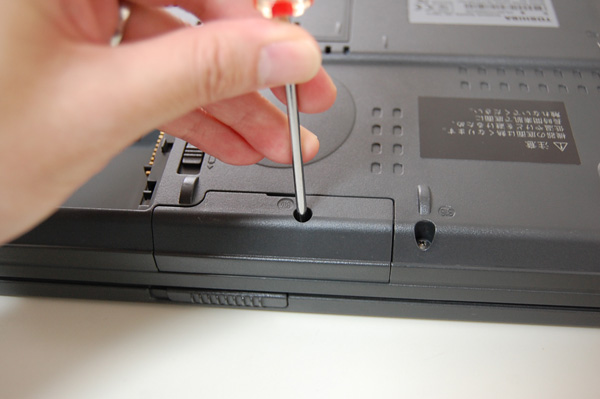
↓HDDカバーのねじを外します。
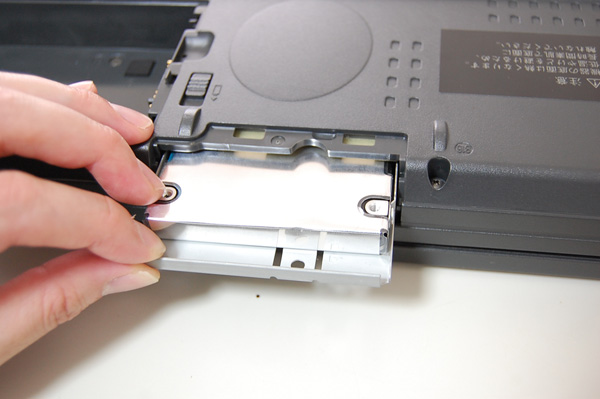
↓HDDを抜きます。
↓スピーカーハーネスのカバーを開けます。
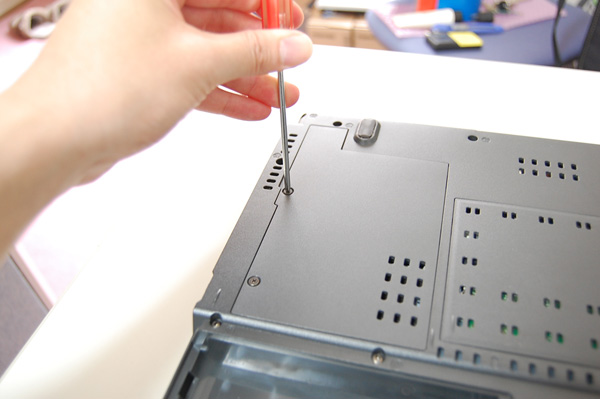
↓コネクターを外します。
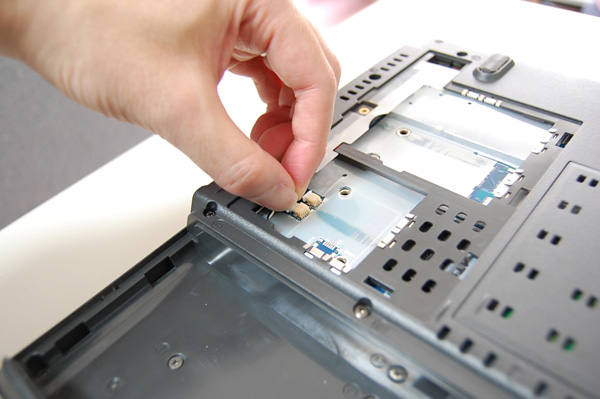
↓ケーブルを外します。
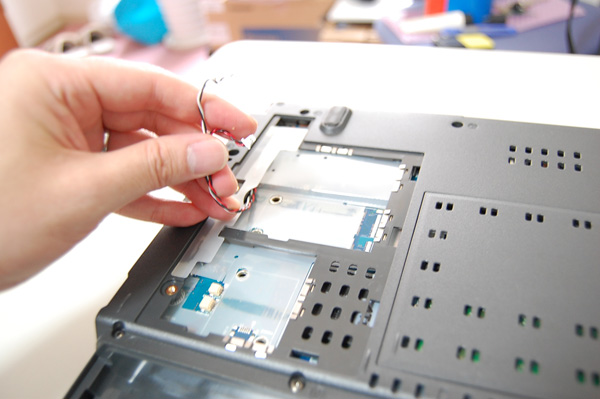
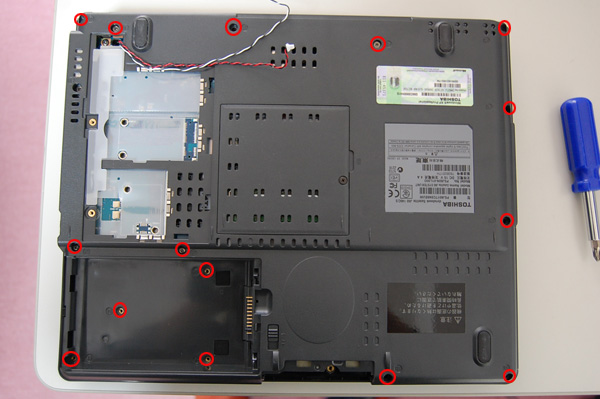
↓本体カバーを固定しているねじを外します。
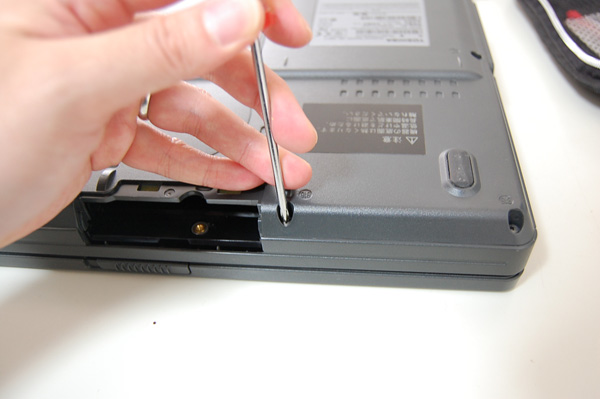
↓はずすねじはこの写真の赤丸です。
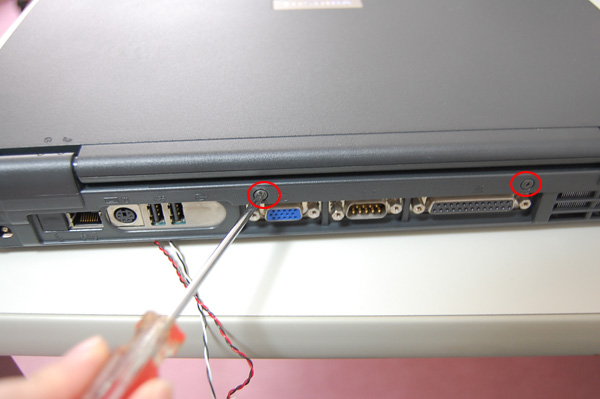
↓後方のねじも外します。
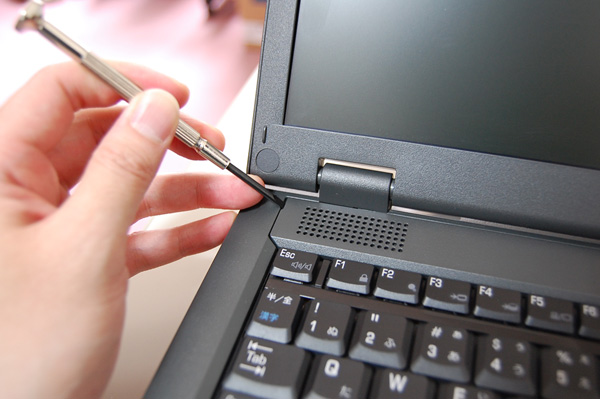
↓次にキーボードを外す為、カバーを外します。
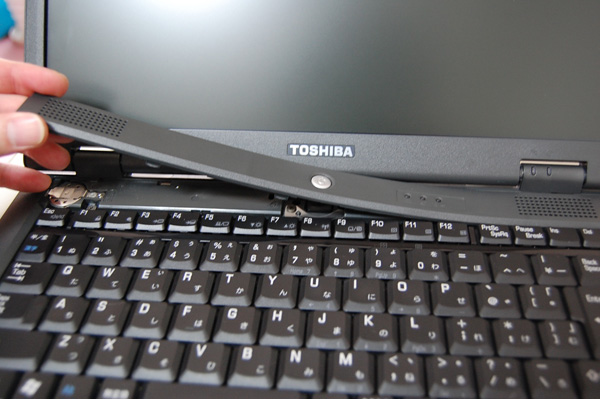
↓ゆっくりとります。
↓固定ねじを外します。
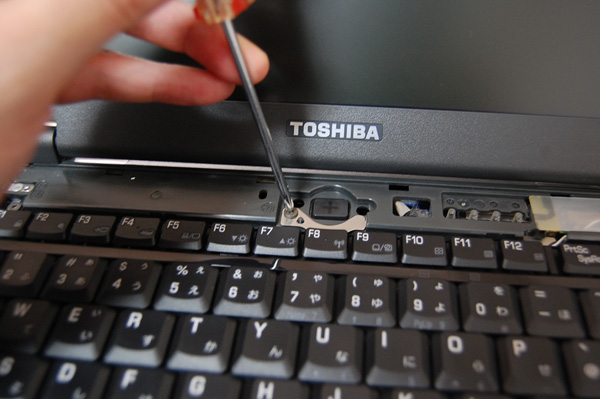
↓キーボードを外します。
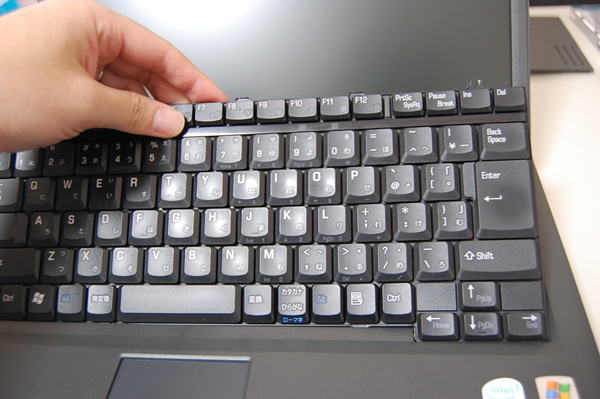
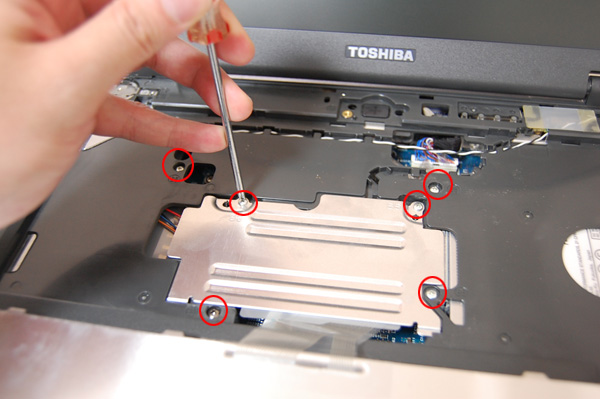
↓キーボード下のねじを外します。赤丸全部です。
↓キーボードのフラットケーブルを外します。
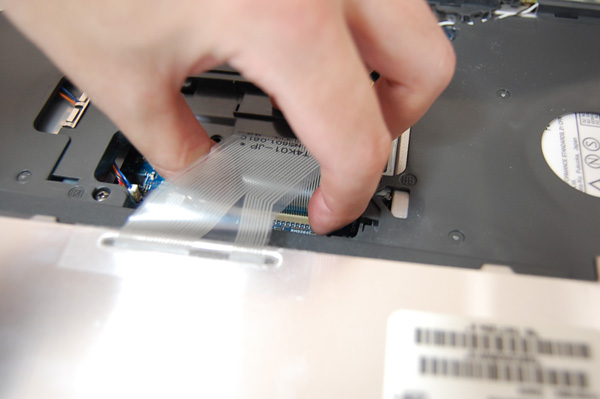
↓マウスパットのフラットケーブルも外します。
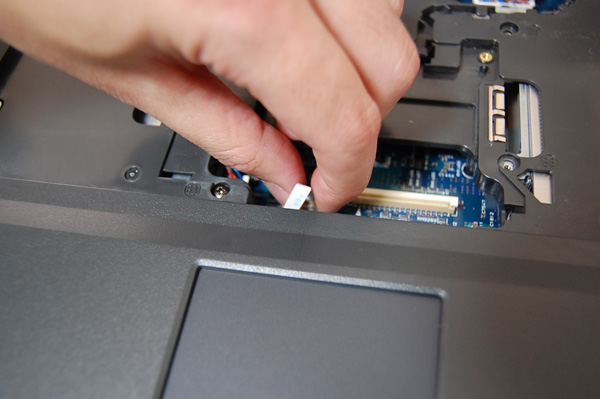
↓後面からゆっくりカバーを外します。
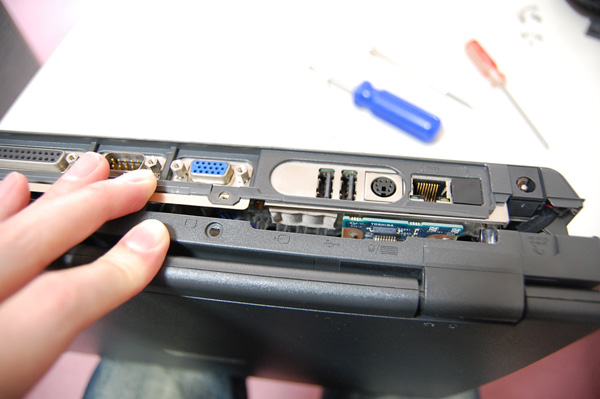
↓ディスプレイケーブルのコネクターを外してください
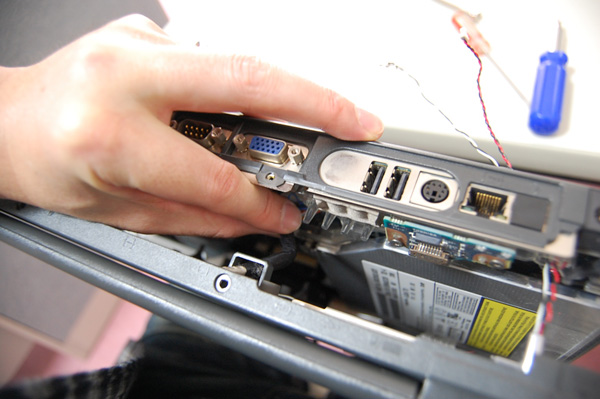
↓上面のカバーが外れます。
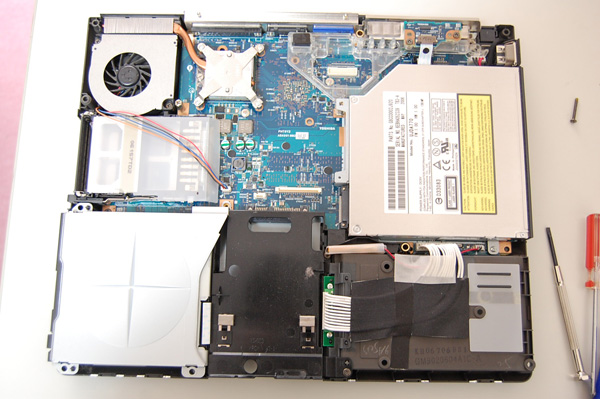
↓ほこりがあるので、エアーダスターでとってください。
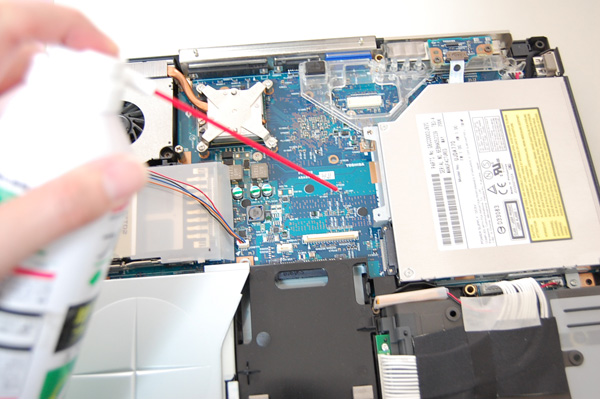
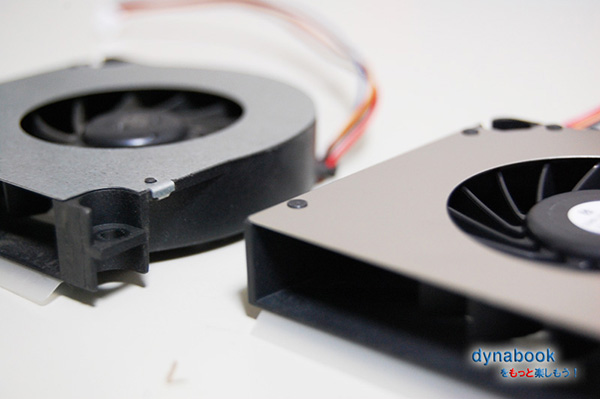
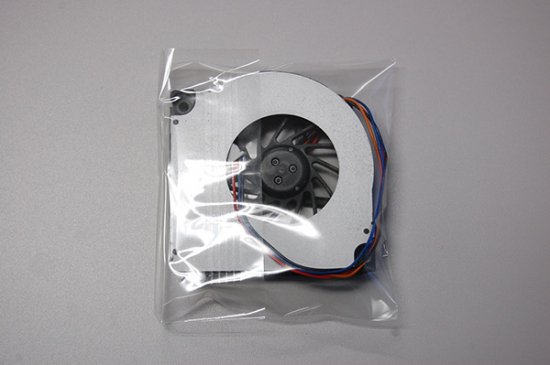
↓新しいファン用意します。GDM610000370
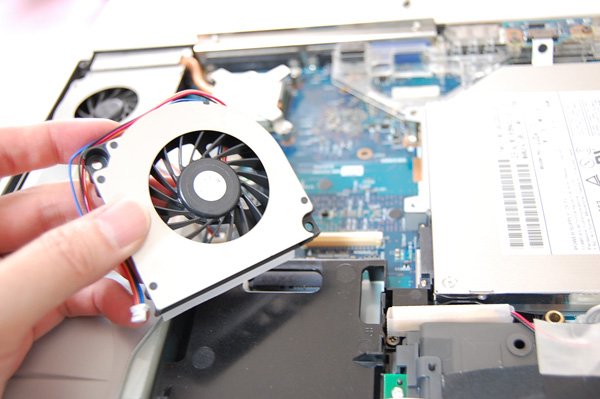
↓今までついていたファンを取ります。GDM610000286
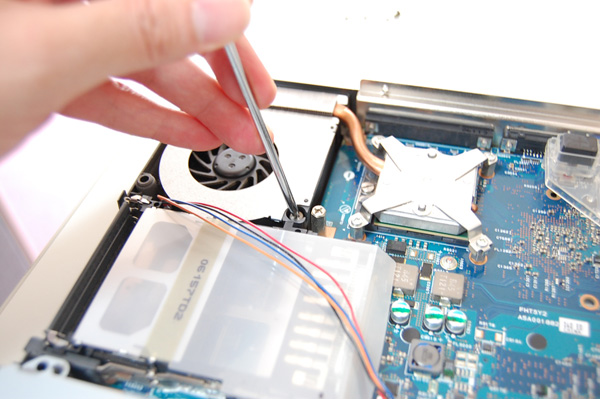
↓交換して、ケーブルも装着してください。
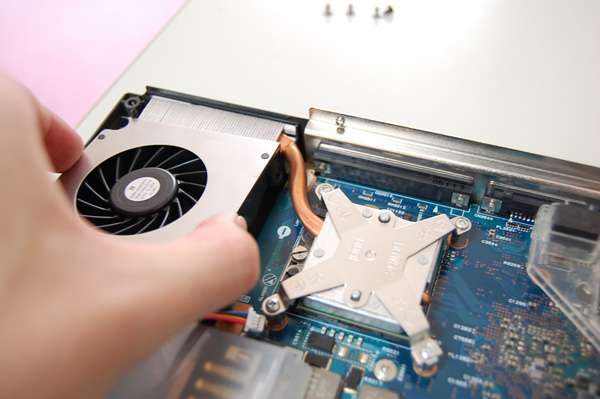
↓カバーをもとに戻します。
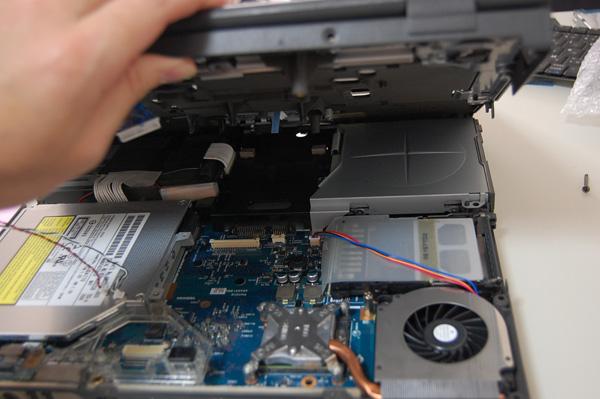
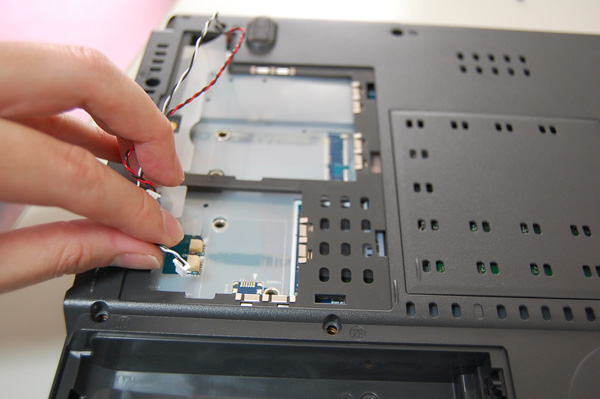
↓スピーカーハーネスを取り付けます。
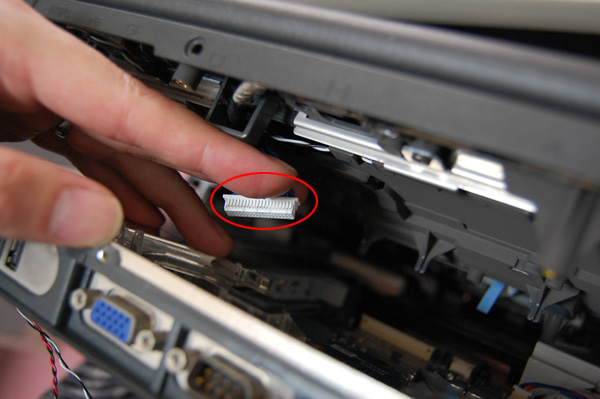
↓ディスプレイコネクターを忘れないようにしてください。
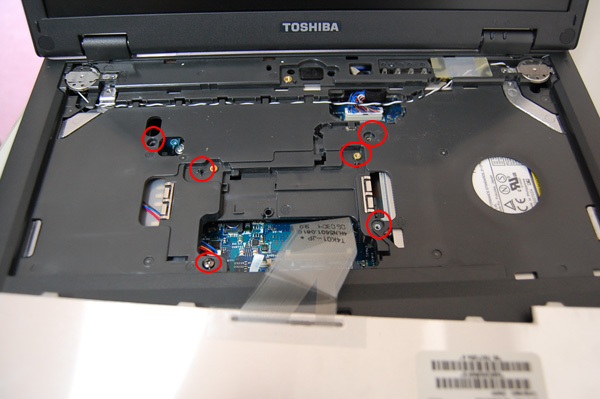
↓忘れないようにねじを付けてください。
↓キーボードを戻します。
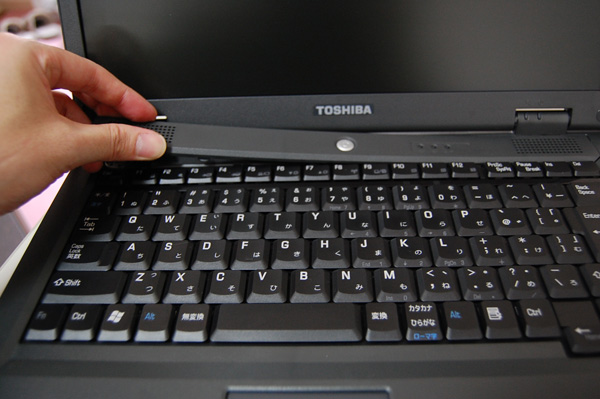
↓電源を入れ、正常にファンが動きます。
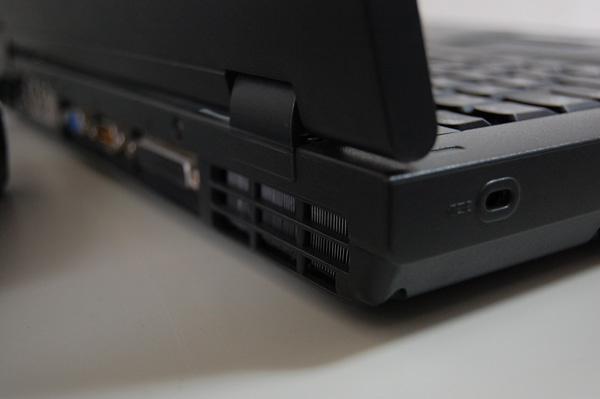
↓終了です。
ダイナブック部品販売