旧機種のメンテナンス
ファン交換記事を閲覧したい場合は下記へお進みください。
CPU冷却用ファン交換手順は下記に詳細手順があります。
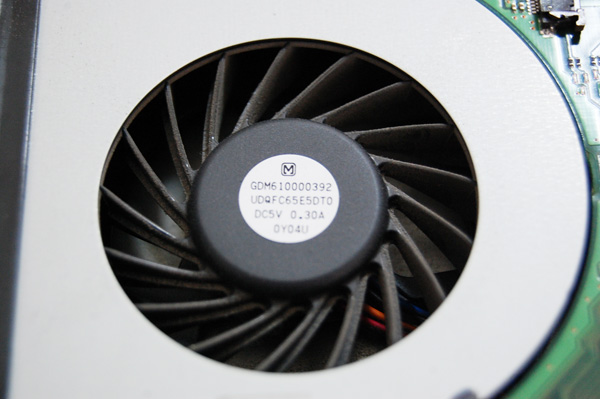
ファン型番:GDM610000392
https://dynabook.biz/fan/13580/
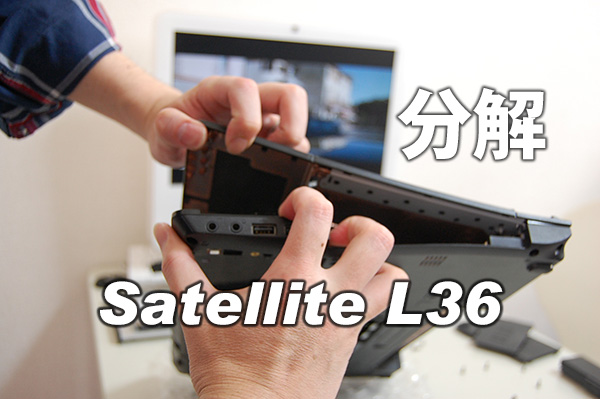
今回は東芝のビジネスノートパソコンで最も売れたSatelliteL36の分解、そしてファン交換手順を説明します。
この機種はWindowsXPのダウングレード版最終機?ではないかと思います。
その為、市場にはWindows7版、WindowsXP版の2種類が存在するので、ビジネスではB450シリーズに続き、多く使われている廉価版機種です。
値段も当時オフィース無しで35,000円~40,000円(税込)で販売されていましたので、東芝の機種の中でも手頃に購入できたものと記憶しています。
ただ、旧サテライトJシリーズと比較して、薄型に設計されている為、メンテナンス性は若干面倒な部分もあるので、一長一短あります。
キチンとメンテナンスすると長く使える機種ですので、是非やってみてください。
分解手順
【同系機種】 SatelliteB450 B451 B452 B550 B551 B552 B650 B651 B652
Satellite L36 220C/HD 型番:PSL3622CJ9RE1
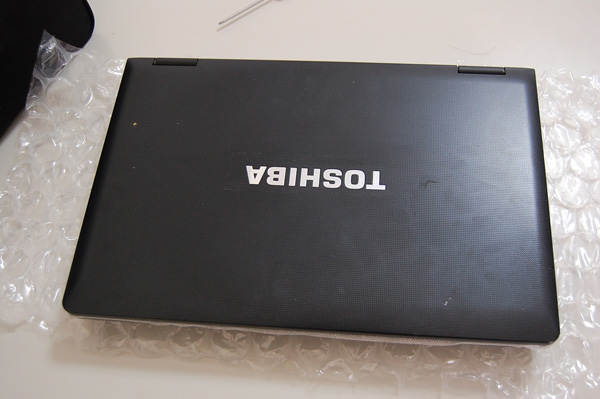
メモリ増設/交換
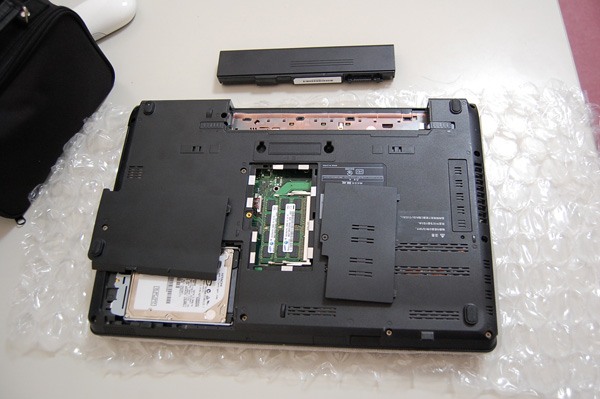
メモリ、HDDは従来の機種と同様で裏面のカバーを開ければ簡単にメンテナンス可能です。
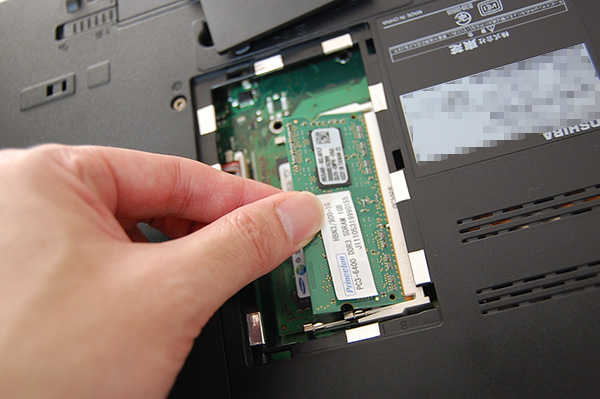
メモリを増設・交換したい場合は空きスロットがあれば、増設、容量アップであれば、下記のように交換ください。
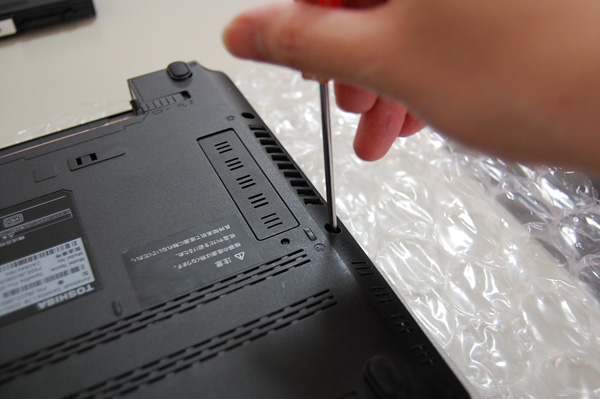
ネジを外していきます。
この100円ショップで購入したマグネットが取り難い小さなネジ取りに活躍します。
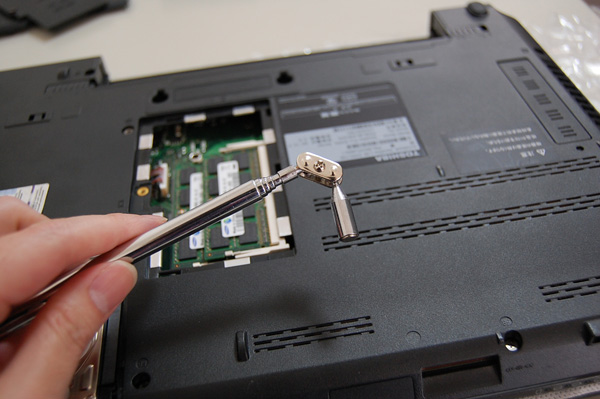
ネジを緩めて、マグネットに引っ付けるだけです。※パーツにはマグネットを近づけないように注意してください。故障の原因になります。
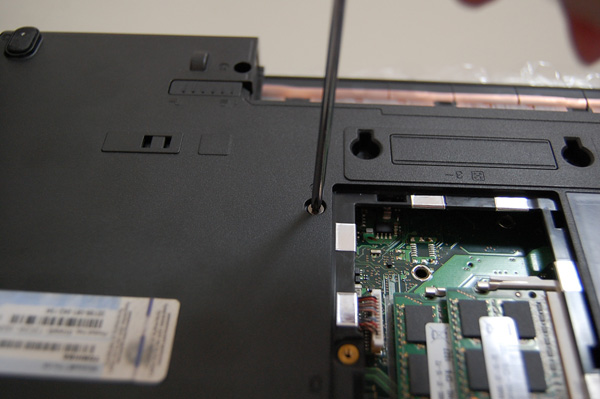
CD/DVD交換
まず、ドライブを外します。この部分のネジを外してください。
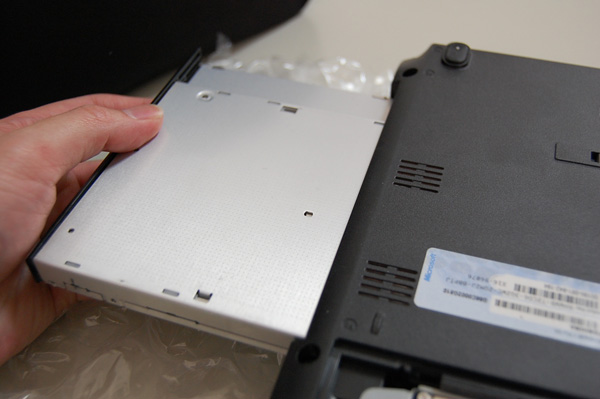
引っ張ればドライブが外れます。
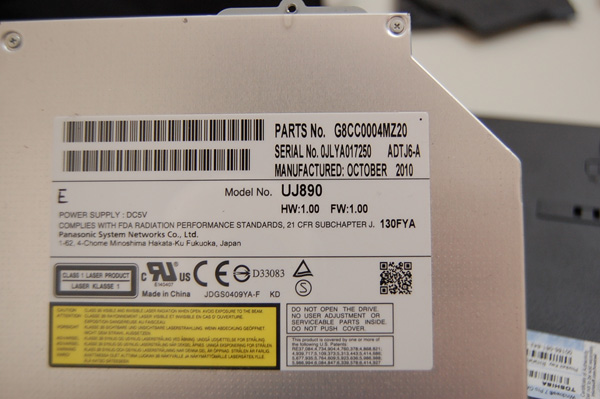
パナソニック社製のドライブです。
部品番号:G8CC0004MZ20 型番:UJ890
HDDはスライドすると外れます。
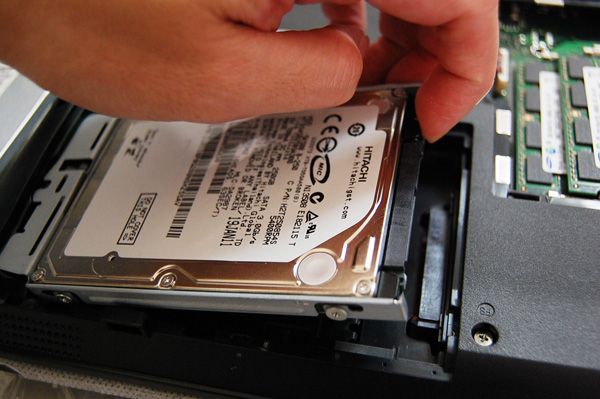
キーボード交換
次にキーボードを外します。
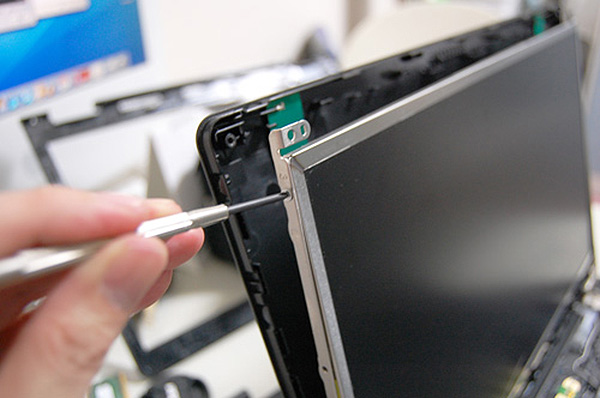
まずは写真のようにマイナスドライバー(精密機械)でベゼルをはぐってください。
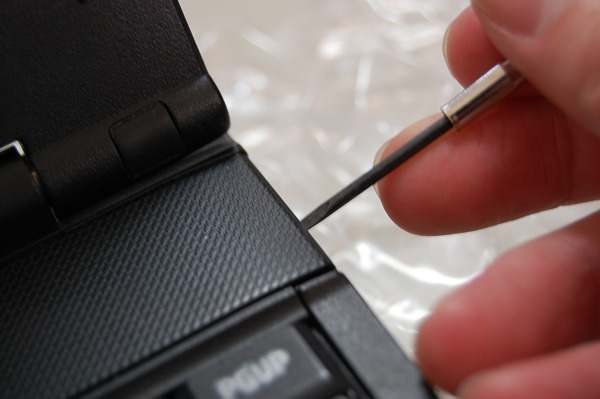
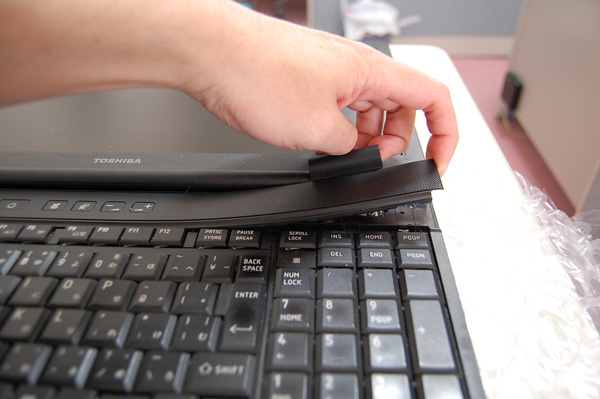
ヒンジ部一体型のベゼルですので、取り外す時に注意してください。
キーボード固定ネジを外します。
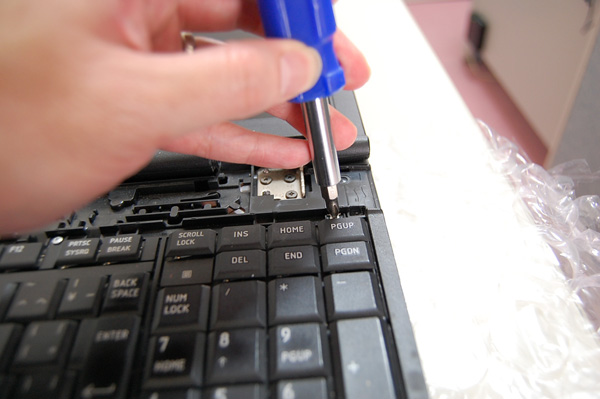
↓赤丸部分のネジを外してください。
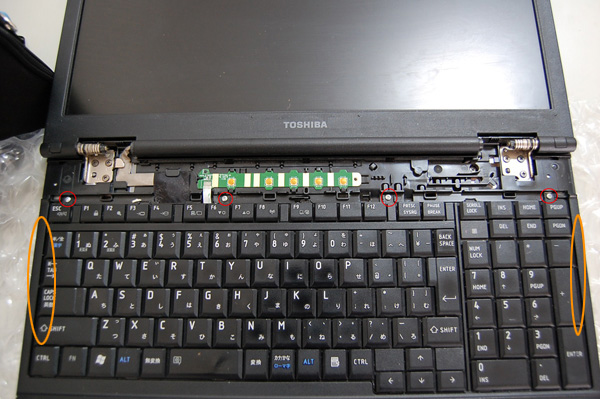
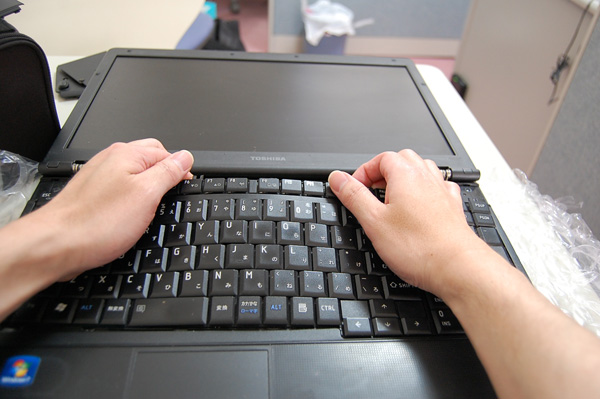
サイドに爪がありますので、このようにゆがませて取ると取れやすいです。
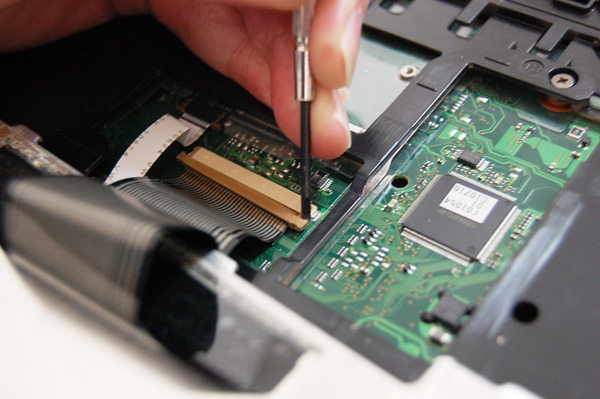
フラットケーブルも外してください。
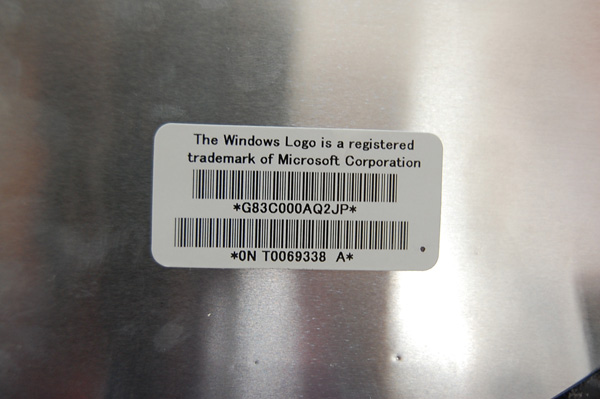
キーボード部品番号:G83C000AQ2JP
上部のベゼルを外すため、赤丸部のネジ、赤角部のケーブルコネクターを外してください。
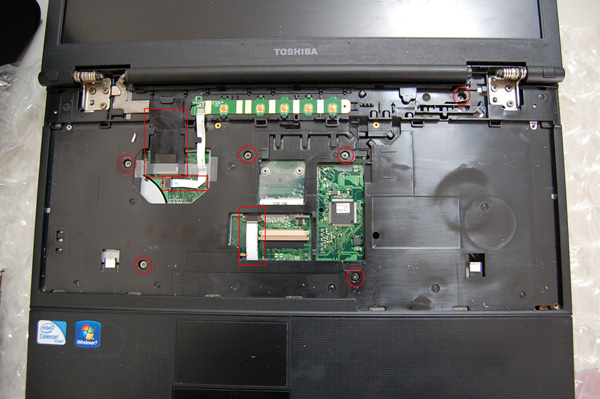
右ヒンジ付近ネジを忘れがちなので注意してください。

RGBやスイッチ系のフラットケーブル、マウスパットのフラットケーブルの取り外しを忘れないようにしてください。
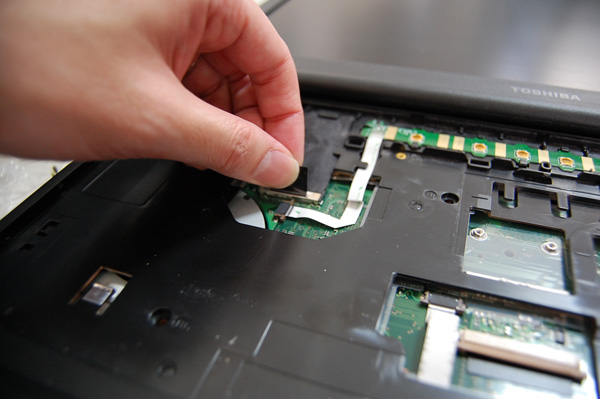
液晶を外すので、指定のネジを外してください。
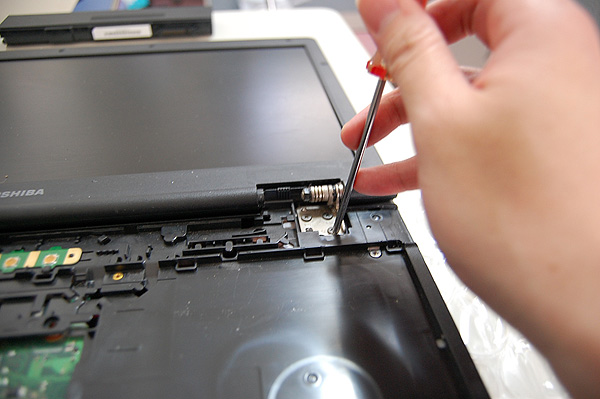
液晶が外れます。
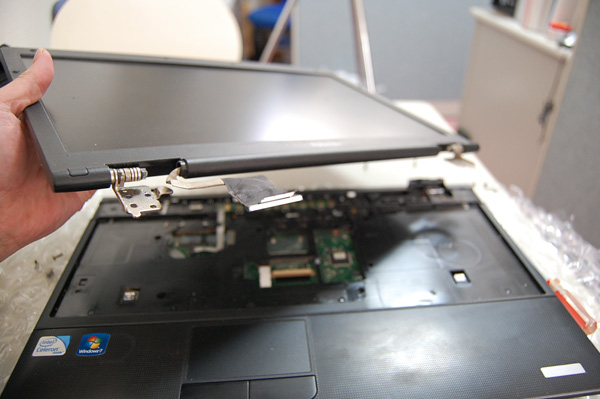
マザーボードが見えてきます。赤丸部、赤角部を外してください。
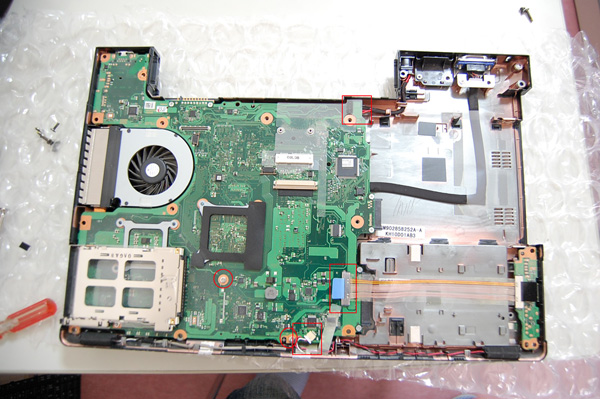
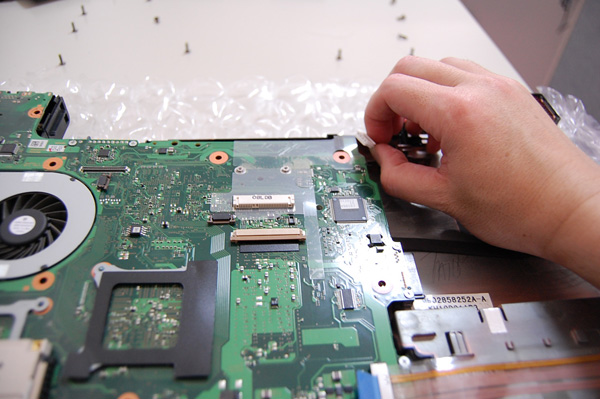
マザーボードを外します。
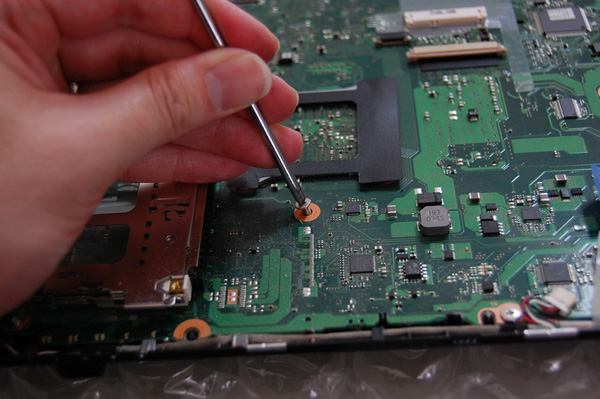
コネクター類も取ります。
冷却ファン交換
マザーボードがひっくり返ります。
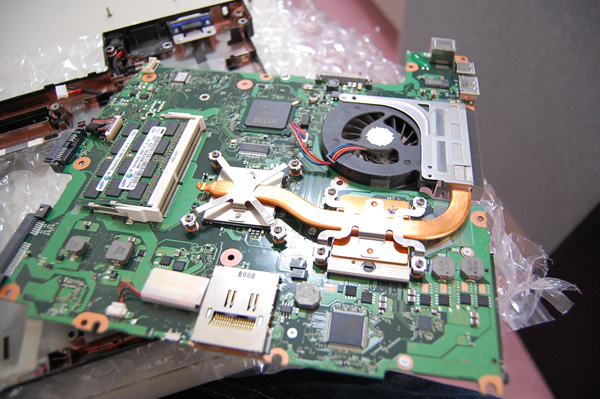
ファンのコネクターを取ります。
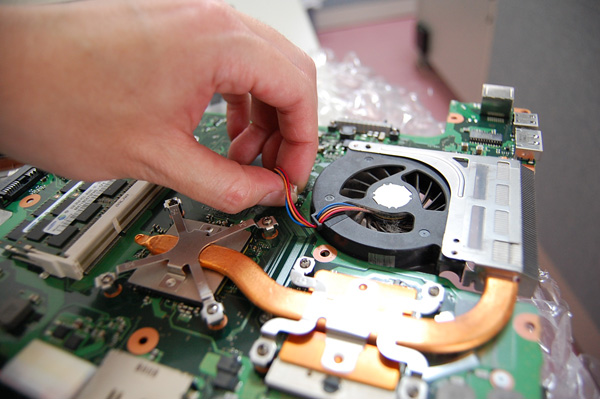
ヒートシンクと一体型でファンを固定しているので、ヒートシンクも外してください。
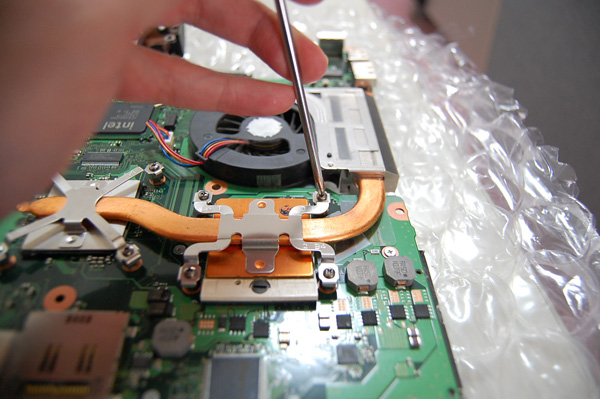
外れます。後はファンを交換するだけです。
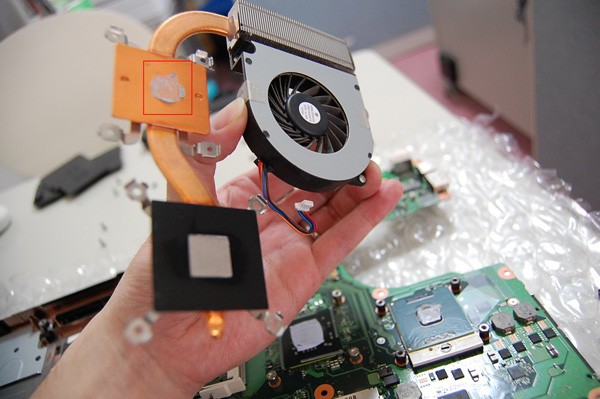
部品番号:GDM610000392
dynabook リペア部品販売
下記バナーからリペア部品探せます
部品販売(GDM610000392)