ベアボーン式液晶パネルの簡単交換
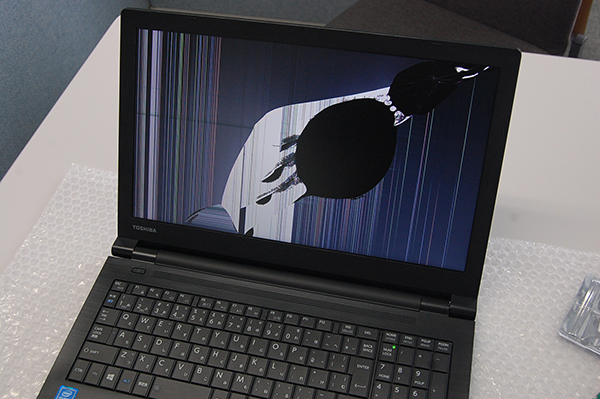
モバイルパソコンの液晶交換は意外と面倒です。
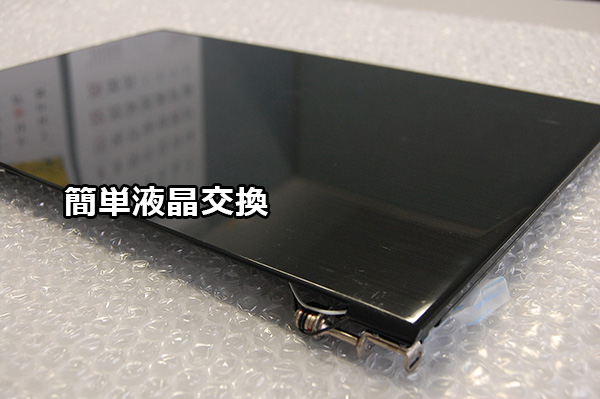
もっと簡単に交換できないか?と考えると、ベアボーン式液晶パネルになります。
このベアボーン液晶は3ステップで交換が終わりますので、セルフリペア初心者でも対応可能と思います。
考え方は下記です。
こんな感じで上半身を変えるのです。
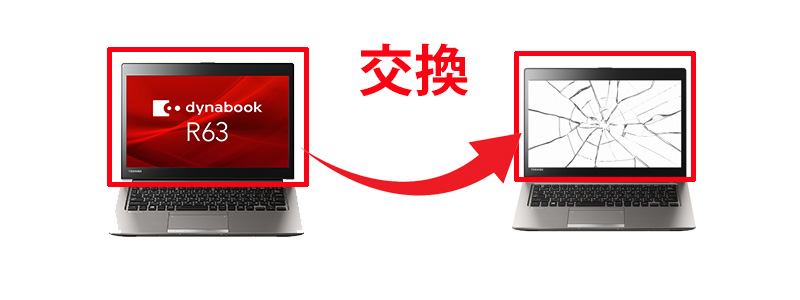
簡単でしょ!
簡単ステップ
ステップ1:本体カバーを外して上半身(液晶部)固定ネジ、ケーブル類(液晶ケーブル、wi-fiアンテナ、webカメラその他)を外します。
ステップ2:本体と液晶を分離し、ベアボーン式液晶パネル取り出す
ステップ3:ベアボーン式液晶パネルを取り付けケーブル類を接続して終わり
こんな感じで簡単です。
機種が違いますが、考え方ややり方は同じです。イメージがつかめない方はdynabook B45でやっていますので、動画でも参考にしてください。
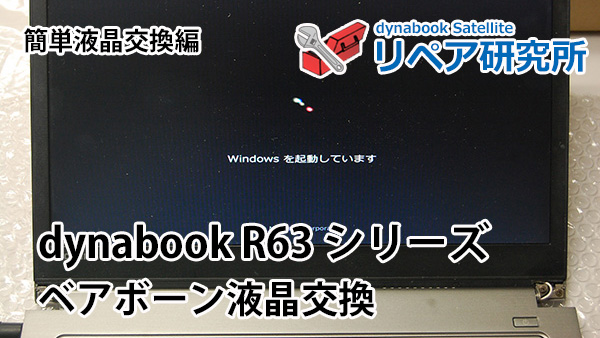
実験!dynabook R634で実施
「ベアボーン式液晶パネル」をまず抽出します。
今回のモデル機種はdynabook R634/K(PR634KFA633AD7X)です。
ステップ1
先ず、ヒンジキャップを外します。
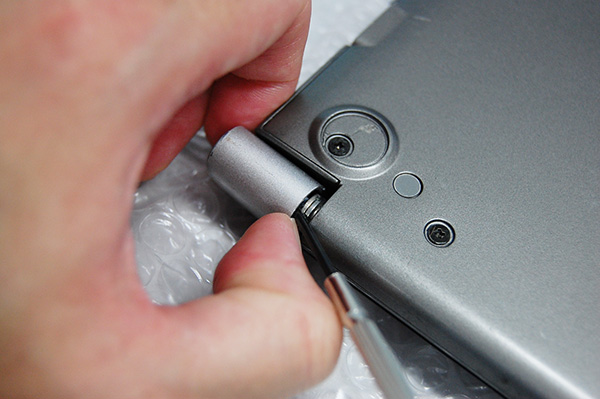
外し方は下記を参照ください
https://dynabook.biz/reduce_pc/22675/
裏面カバーを取ります。
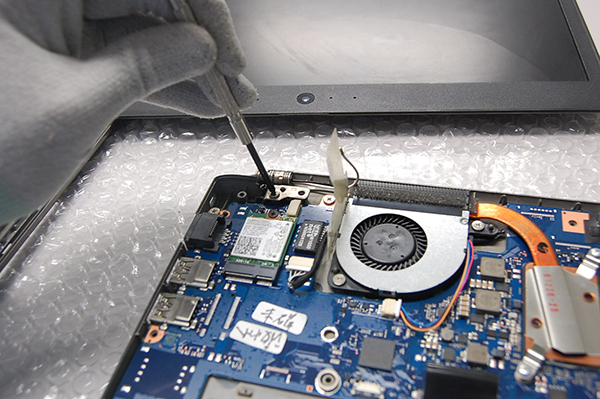
矢印のヒンジ固定ネジと液晶コネクターを外します。
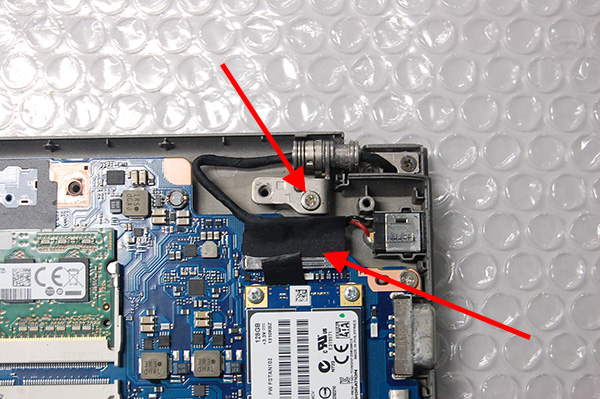
液晶ケーブルのコネクターを外します。
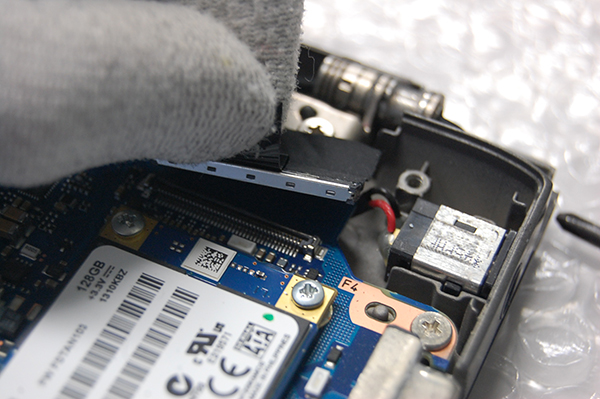
下記のように液晶ヒンジをボディから離します。
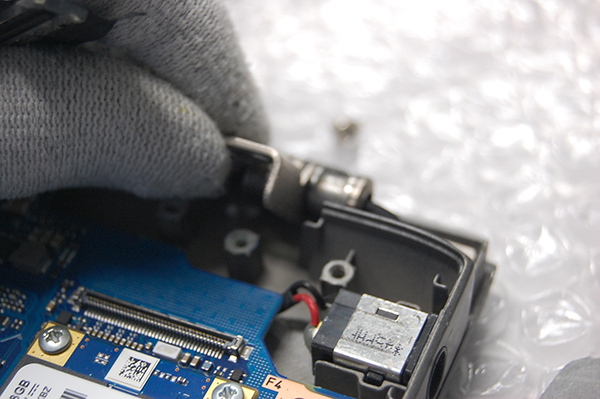
wi-fiアンテナを外します。
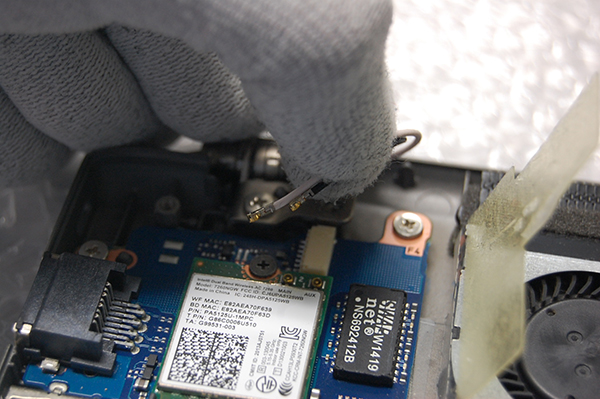
液晶向かって右側のヒンジを外します。
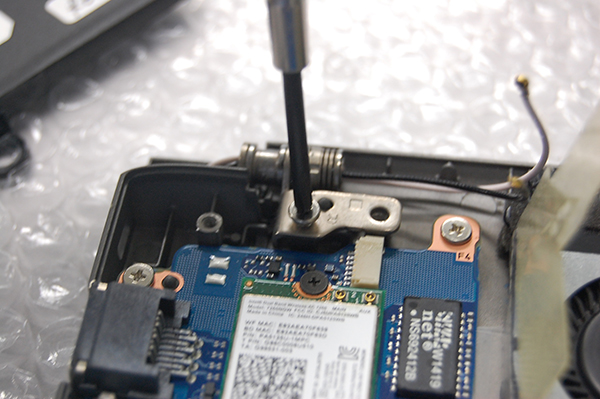
ステップ2
本体と分離します。
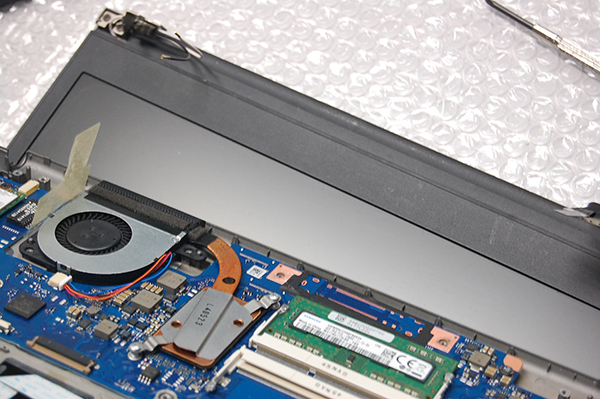
下記のベアボーン式液晶パネルだけが残ります。(正常の割れ無し)
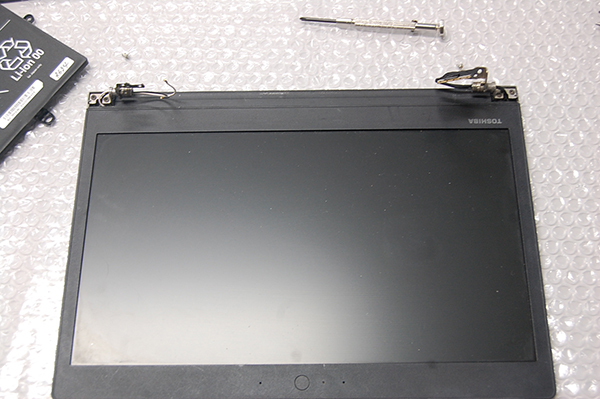
交換対象の本体
次に割れた本体を持ってきて上記と同じように外します。
dynabook R63/Y です。
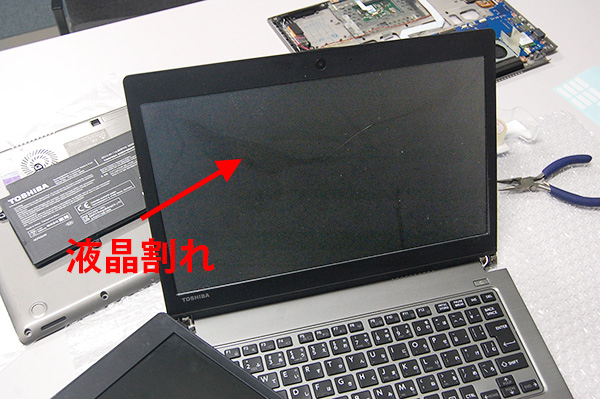
割れた本体にはウェブカメラも搭載しているモデルのですので、そのコネクターも外します。
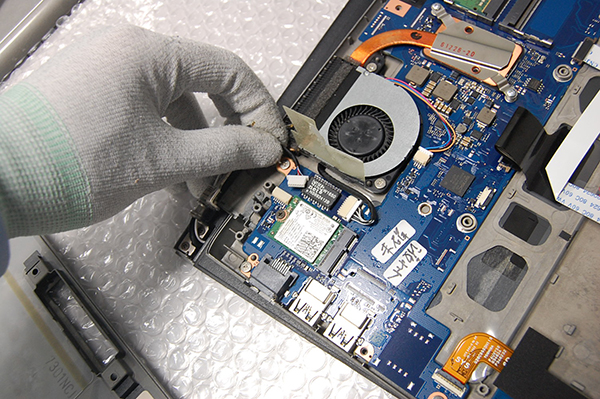
この液晶外しも上記ステップ1、ステップ2と同様の作業を行います。

ステップ3
次に取付です。
割れた本体から取り出した上記ボディ側を先ほどのベアボーン式液晶パネルに下記にように取り付けます。
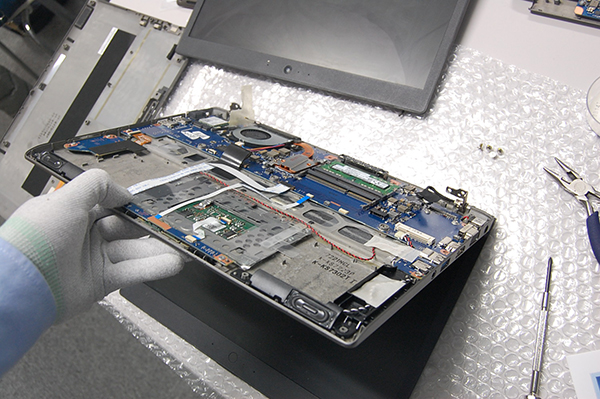
液晶ケーブルを取り付けます
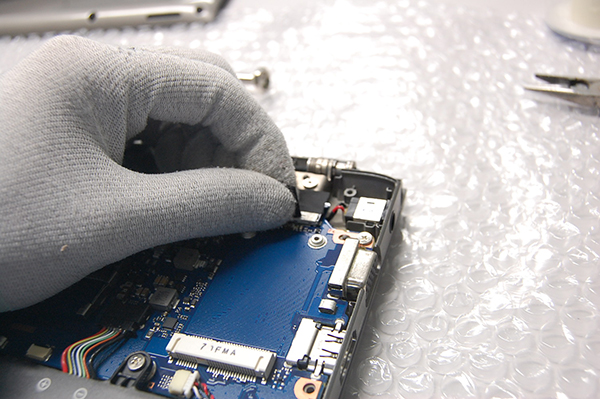
次にwi-fiアンテナを取り付けます。
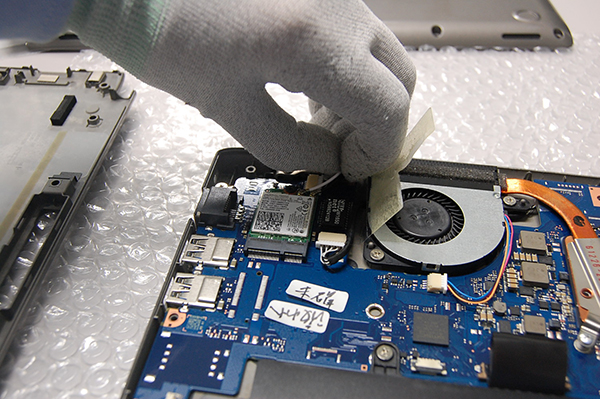
バッテリーを外しておきます。
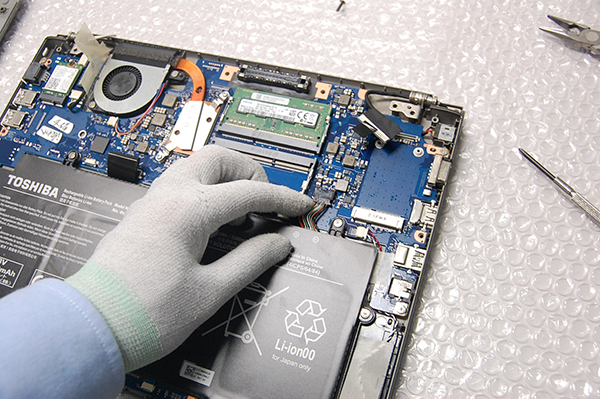
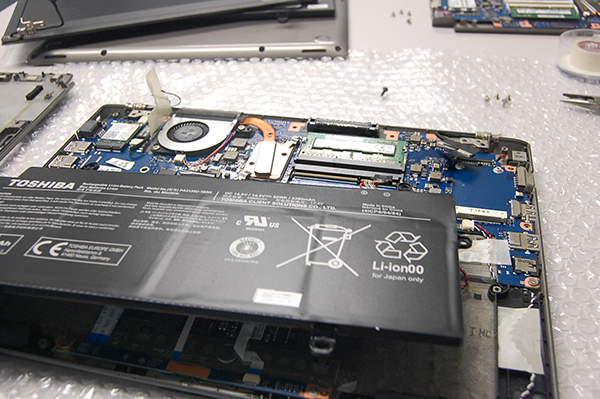
ヒンジを取り付けますので、おろします。
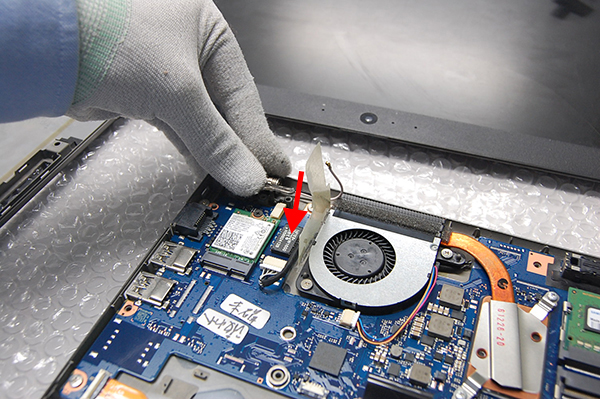
向かって右側(裏面から左)のヒンジも同様に固定します。
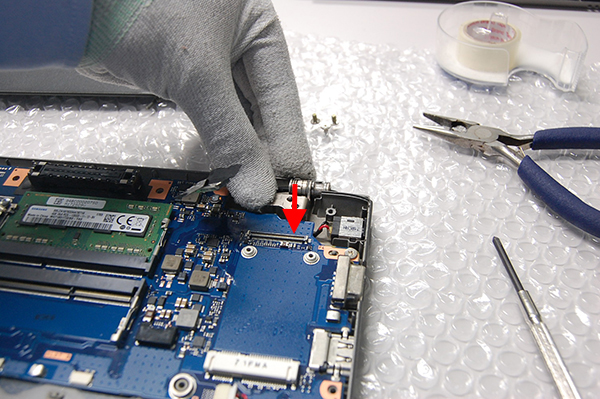
液晶ケーブルを付けます。
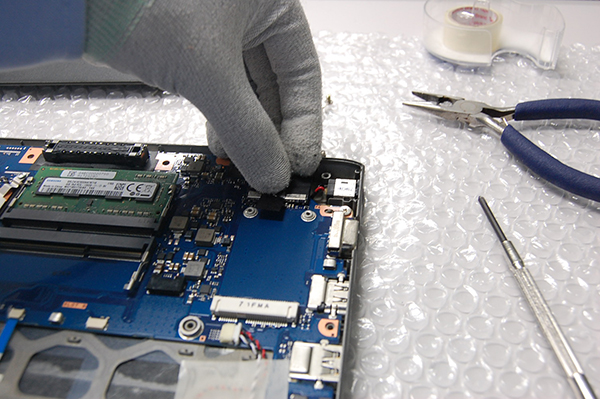
ヒンジを固定します。
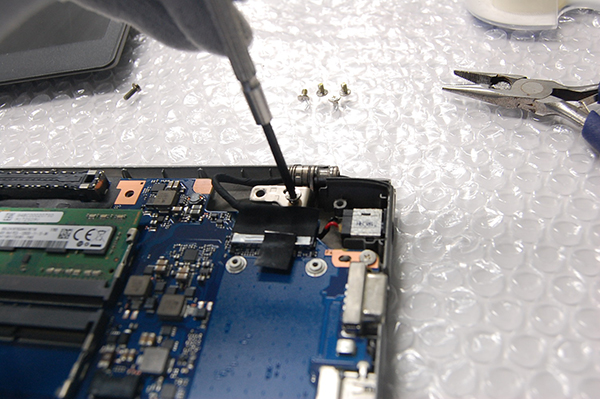
ヒンジを固定します。
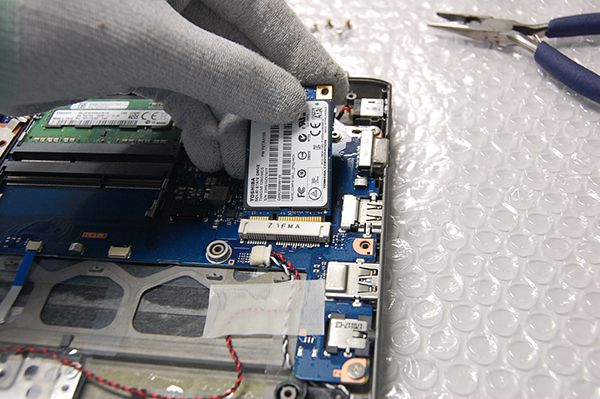
SSDを取る付けます。
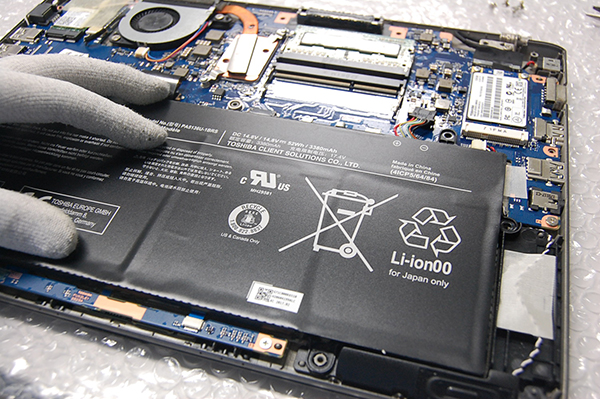
バッテリーを取り付けます。
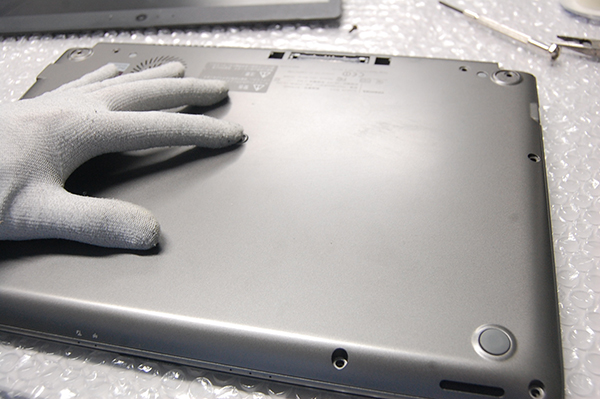
本体カバー付けて終わりです。
電源を入れて画面が投影したらOK!
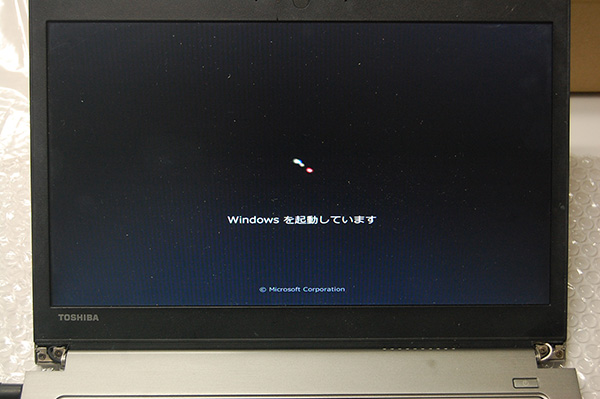
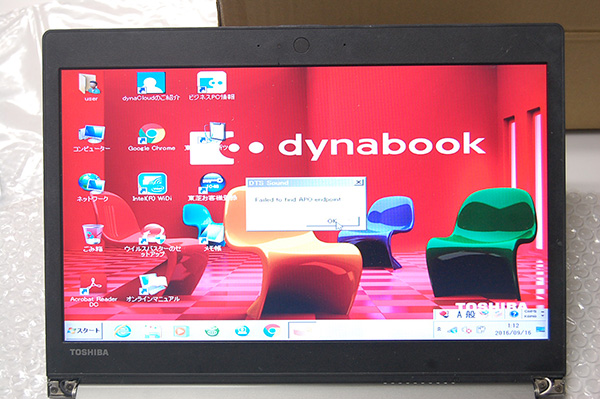
ドライバーが違うので、解像度が異なりますが、交換終了です。
dynabookのセルフリペア部品を探す
下記バナーからおはいりください。

ダイナブック部品販売