この内容は入力したパスワードを覚えている場合のロック解除方法です。

パスワードが分からないBIOSパスワードの解除ではありません。
分からない状態でのパスワード解除はdynabook技術スタッフ及びBISOのROMを初期化できる技術の方以外絶対にできません。
このBIOSパスワードはセキュリティレベルが高いので、dynabook専用ツールにて行います。ただ、ご本人様の所有が証明できればスタッフにて解除を行えますがその証明ができない場合はできないと思います。
BIOSシステムの解除
先日、姪がパソコンを持ってきた。
いつの日からかpassword = _というのが出てきたとのこと??
パソコンを見ると2つのパスワードがかかっている模様です。
1つはPassword = _
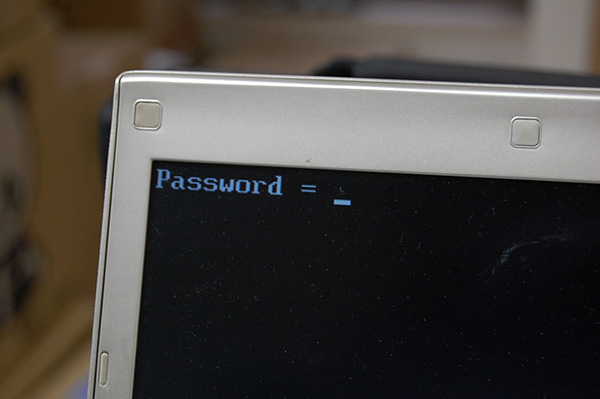
もう一つはHDD1/SSD1 Password = _ です。
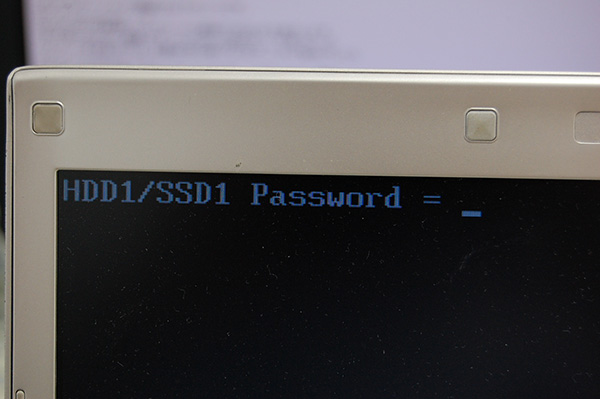
BIOSパスワードとHDDパスワードのようです。
まず姪の知識ではBIOSパスワードなどかけることはできないので、何かをやっている途中でガイダンスからそのままパスワードを設定してしまったということが予測できます。
その理由にパスワードを覚えているからです。
windows上で解除方法
[スタート]ボタン→[すべてのプログラム(P)]→[TOSHIBA]→[ユーティリティ]→[パスワードユーティリティ]の順にクリックします。
登録してあるので「削除」がアクティブ状態になっています。
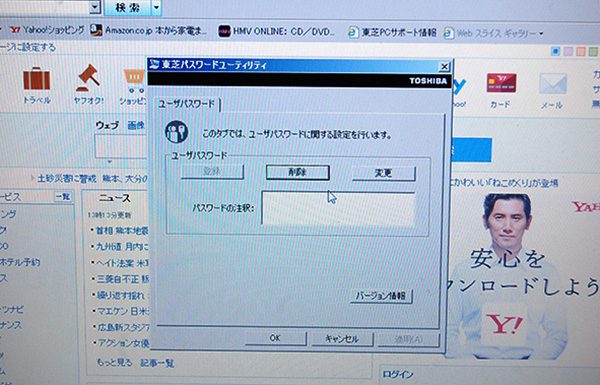
削除を押すと下記のメッセージがでます。
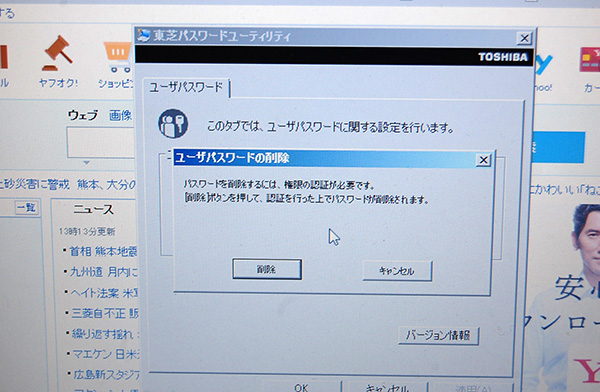
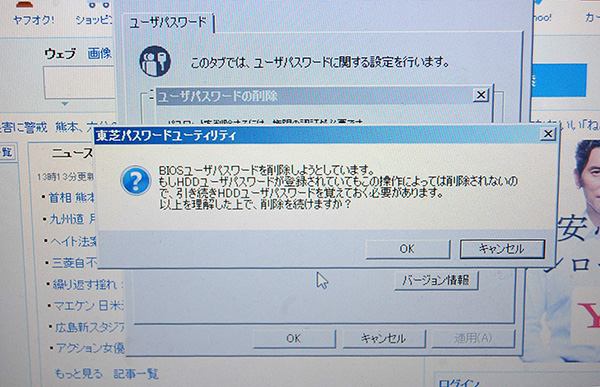
BIOSユーザーパスワードを削除しようとしています。
もし、HDDユーザーパスワードが登録されていてもこの操作によっては削除されないので、引き続きHDDユーザーパスワードを覚えておく必要があります。
というガイダンスがありますが、そのまま「OK」です。
パスワードを入れます。
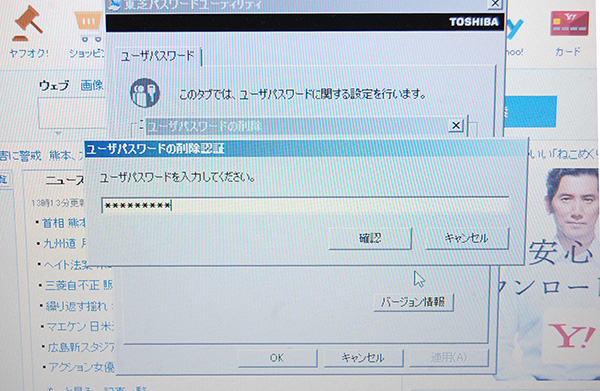
削除されます。
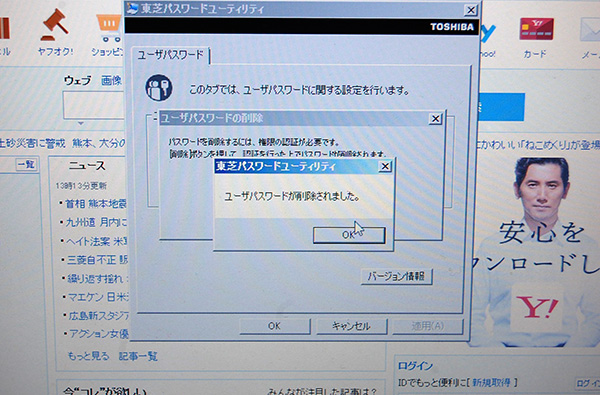
登録がアクティブになってパスワードは削除されました。
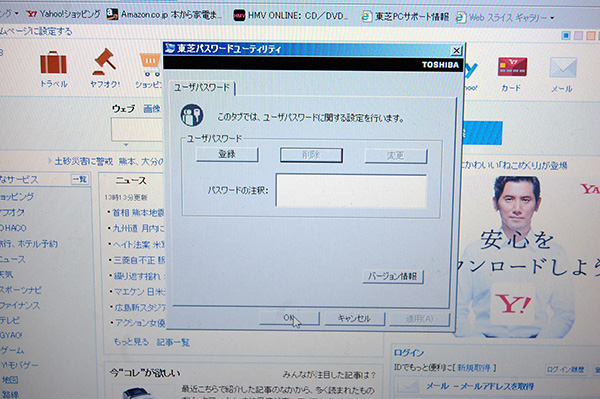
再起動します。
次にHDDパスワードを聞いてきます。
この時点で下記を参照しましたが、クリアできませんでした.
ここで言っている「F1」が全く反応しませんでしたので、自分流のやり方でします。

自己流でチャレンジ
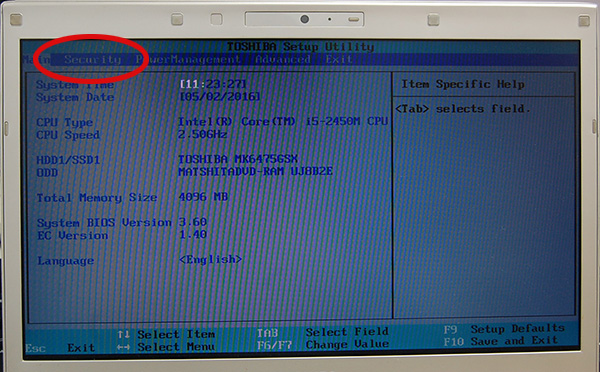
BIOS画面のセキュリティ設定を確認します。
電源を入れて「F2」を押してください。F2です。
すると一旦Password = _ の画面になりますが、そのままパスワードを入れてください。
するとBIOS画面が立ち上がります。Securityタブを選びます。
Registeredとなっていますので、パスワードがかかっています。
Enterを押します。
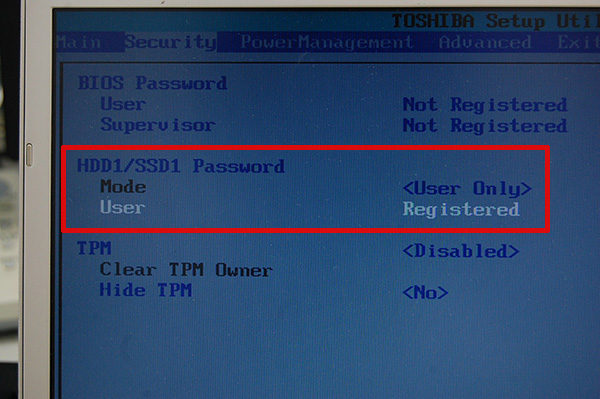
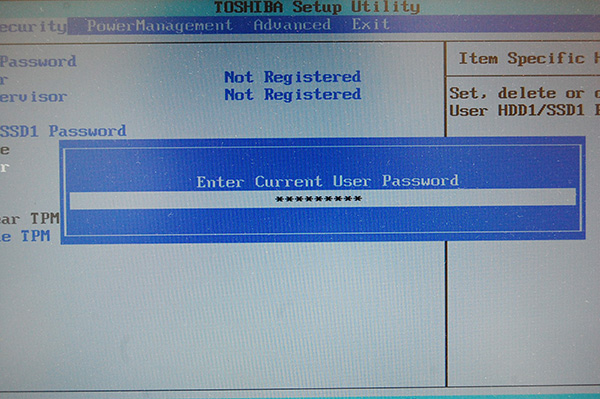
Enter Current User Password とパスワードを聞いてきます。パスワードを入れてEnterを押します。
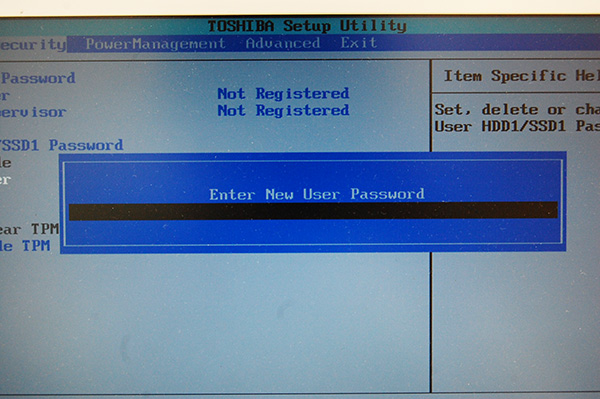
Enter New User Password と聞いてきますので、そのままEnterを押します。
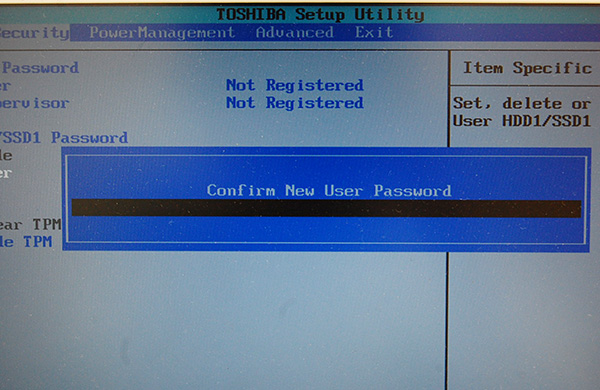
Confirm New User Password と聞いてきますので、そのままEnterを押します。
Not Registeredになり、パスワード設定が外れます。
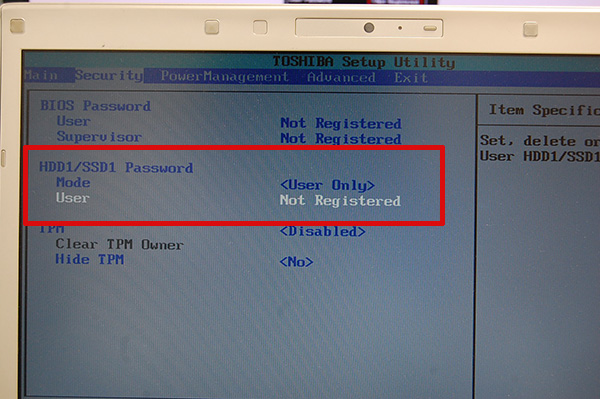
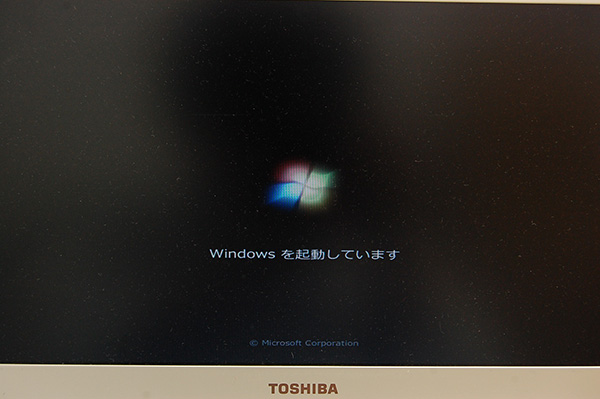
パスワード無しで起動します。
スポンサーサイト