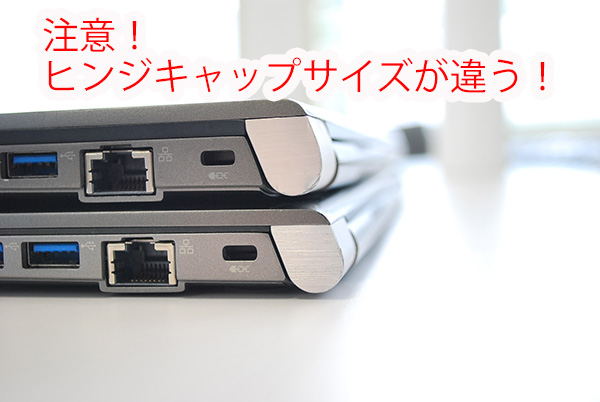
パネル交換の注意点
dynabook GZ83 GZ73 なども同じです
今回は液晶交換です。そんなに難しいことはありませんが、慎重さが求められると思います。
液晶パネルはどんどん軽量化、薄型になり慎重な作業が求められるので、フレームにダメージを与えないように1つ1つの作業を慎重に行ってください。
フレームの爪ロックを折らないように充分注意してください。
フレームを外す時も慎重にしなければ、折ったり、爪が取れたりして全く良いことがありません。
このdynabook G83のボディ素材は軽い頑丈なマグネシウム素材を使っています。
爪は従来のものより(カタログ上は)強度が増しているとは思いますが、所詮プラスチックの類似品です。簡単に折れます。
折れると復元した時にフレームの固定が弱くなりますので、ここは要注意です。
液晶交換
僅かな隙間に開腹ツールを入れ、フレーム部を押し込む感じで開いていきます。
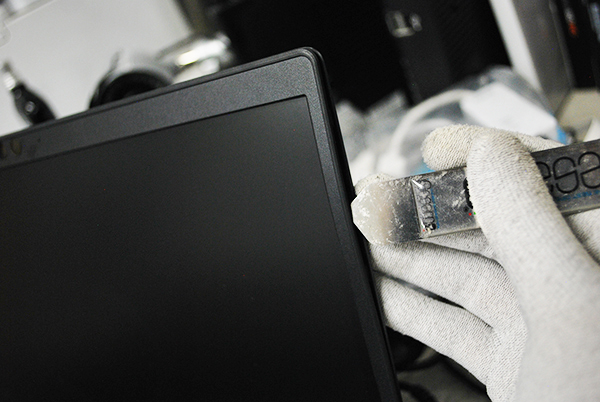
イメージ的には下記のような感じを言っています。
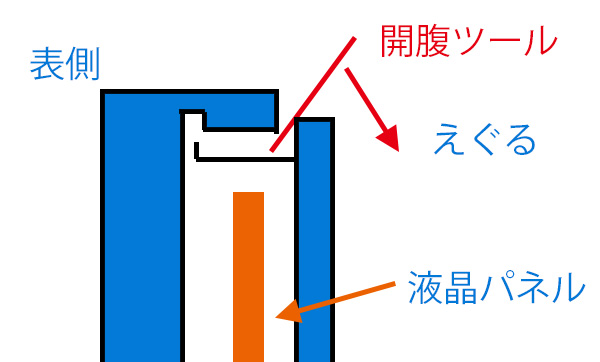
これをくり返すと簡単に外れます。
絶対に力任せはNGです。
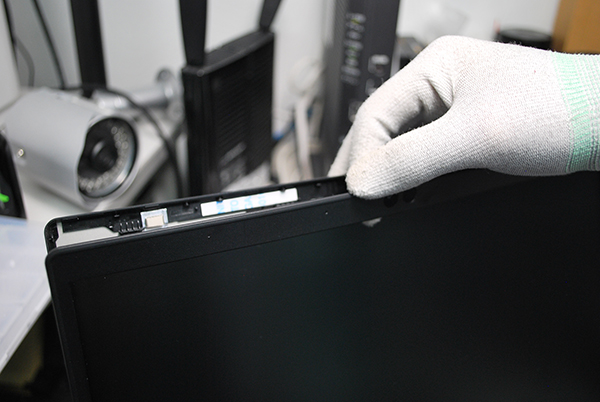
ロックを外すイメージで外します。
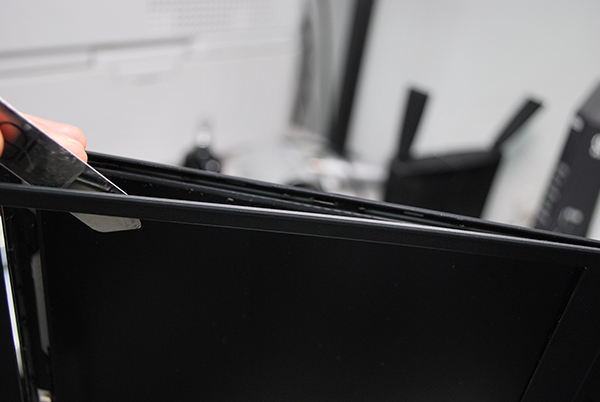
中のロックも少しずつ外してください。
この液晶は割れていますので、キズを付けても良いですが、液晶のレベルアップの時はフレームに傷をつけないようにしてください。
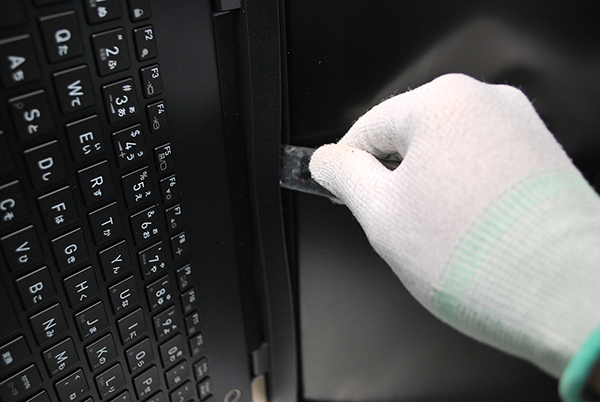
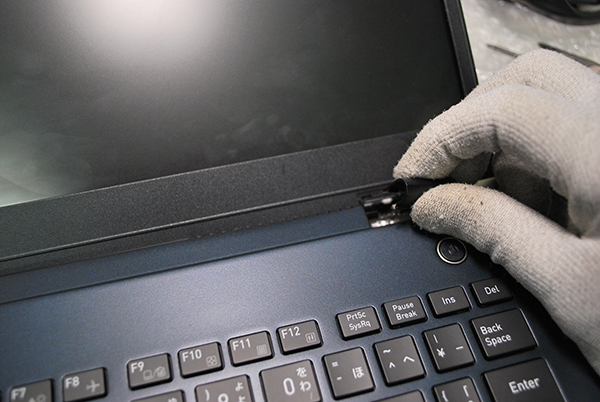
ヒンジキャップを外します。
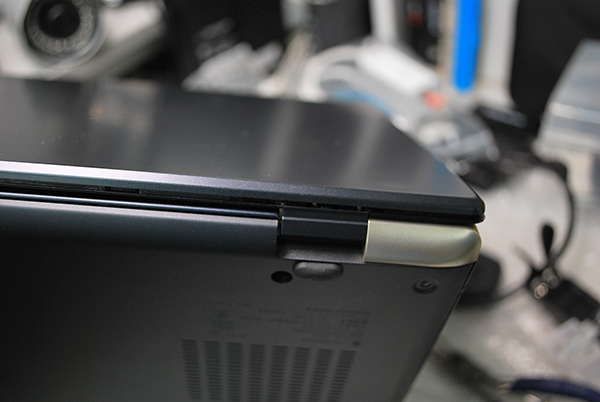
こんな感じで外れます。
これも爪を折ってはだめですので、注意してください。
これがヒンジキャップです。
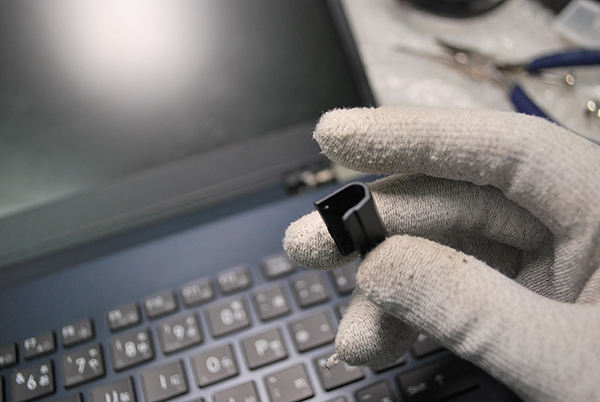
左右外れます。
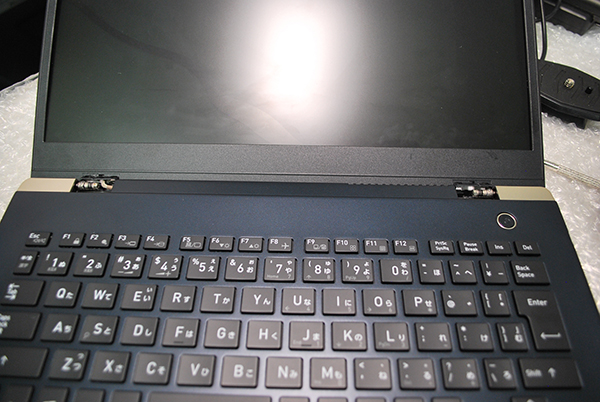
そうするとフレームが外れます。
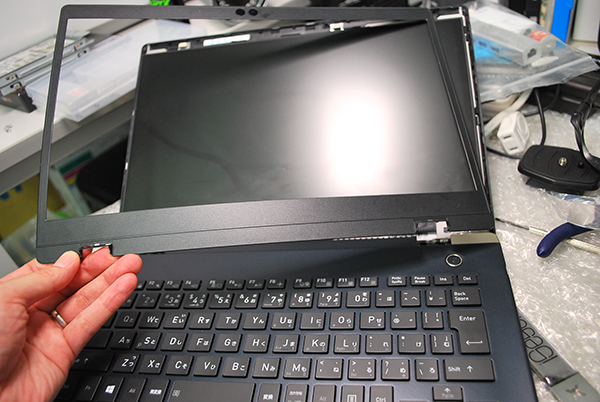
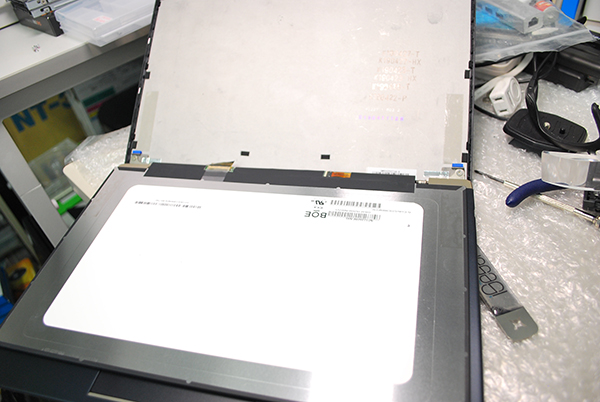
液晶は固定されていませんので、ケーブルを外すと簡単に取れます。
あまりネジを使ってないのではやはり軽量化が目的なのでしょう。
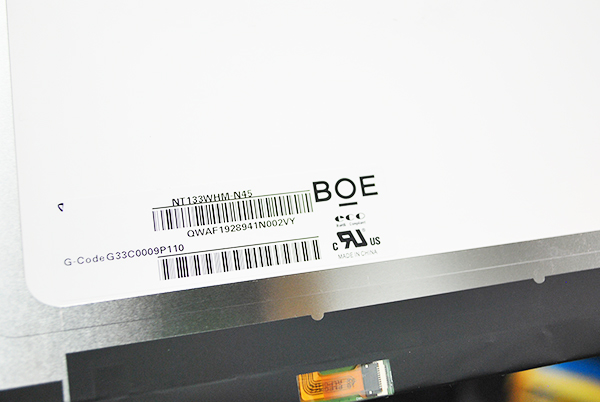
部品型番:G33C0009P110
製品型番:NT133WHM-N45
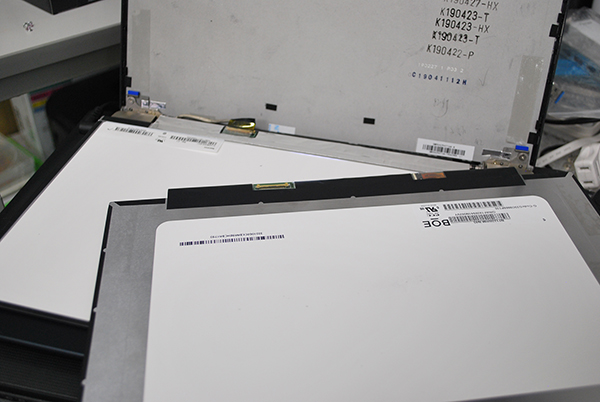
液晶に線が入っているテスト用のdynabook R73/Aの液晶があったので、それを付けてみると映ります。
もちろん、同じHDモデルでなければ映りません。
リカバリー作業
とりあえず、手持ちのdynabook R73のディスクで復元しました。
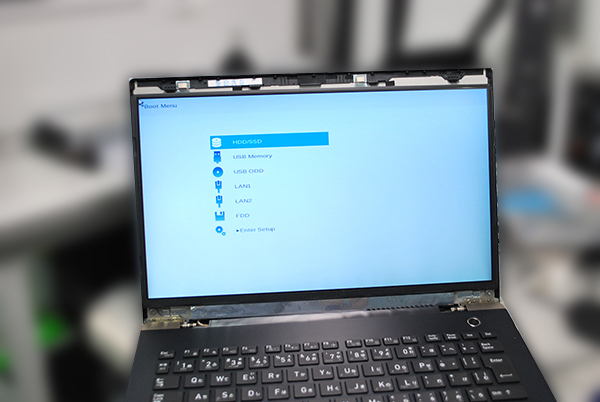
こんな感じで左に線がありますので、今ではテスト用のパネルで使っています。
ただ大きさはR73の方が8mm幅が広いので、G83には使えません。(テストのみ)
比較的新しめのdynabookリカバリーメディアでリカバリーすると復元できます。(windows10 Proのみ)
※windows10 HomeエディションはNGです。
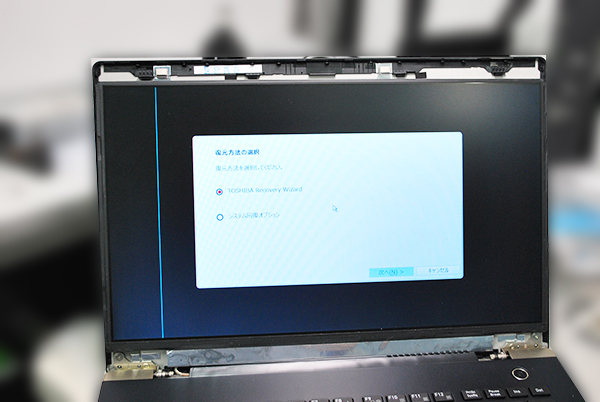
アップデート全てOK!
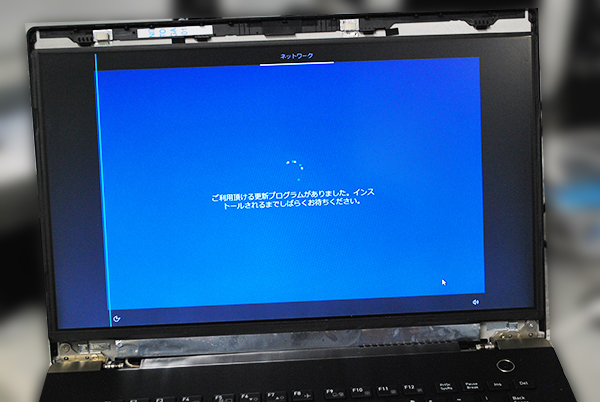
やはり、このG83のSSDは爆速です。
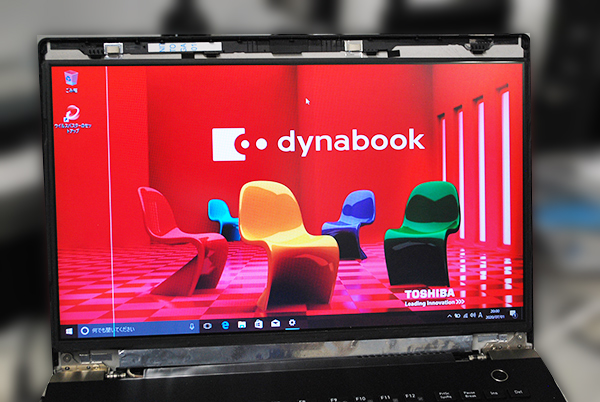
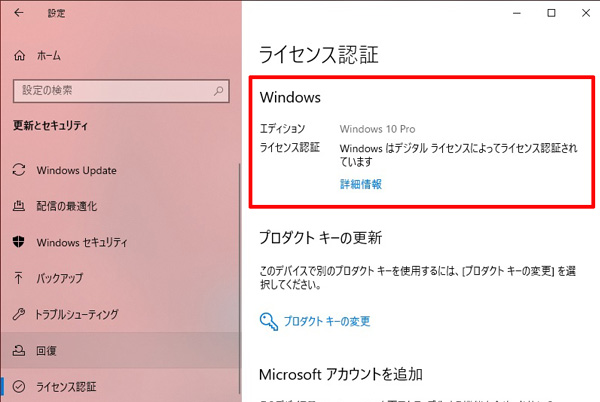
ライセンス認証もOK!
以上
スポンサーサイト