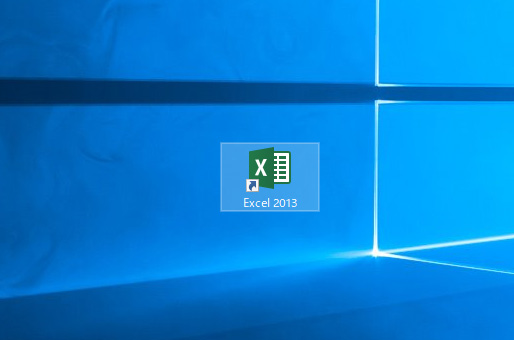
エクセルアイコンに変な盾のマーク
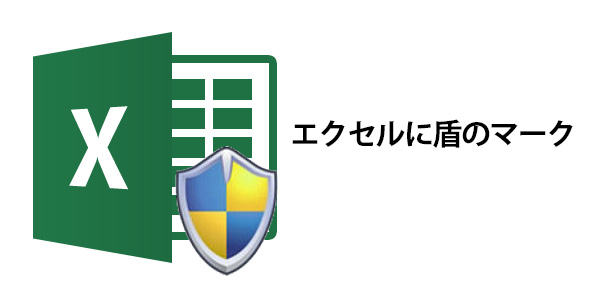
気が付いたら上のような盾のマークがついていました。
エクセルのファイルをダイレクトにクリックするとエラーがでました。
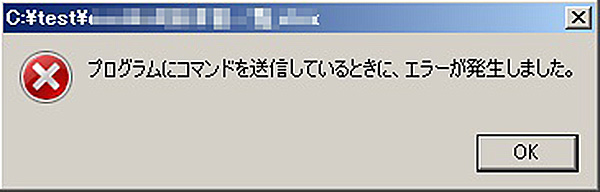
この盾のマークとどういう因果関係があるか?
調べてみました。
エクセルのショートカットアイコンをクリックしてエクセルを起動させようとすると下記のメッセージが必ず出るようになりました。
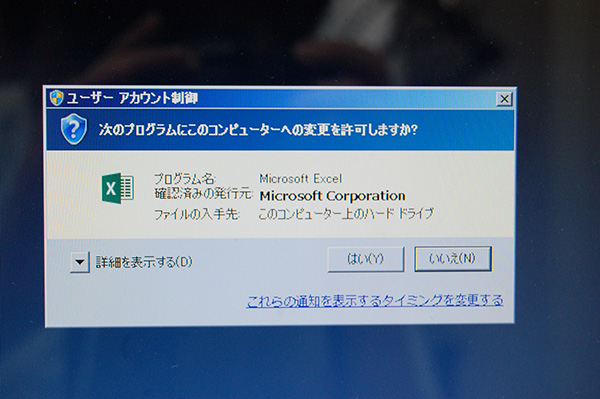
これはエクセルが互換モードで設定されているので、管理者モードで開くという仕組みです。
「はい(Y)」で起動すれば、普通に起動します。
まず、エクセルを互換設定から解除すれば治ります。
解除方法
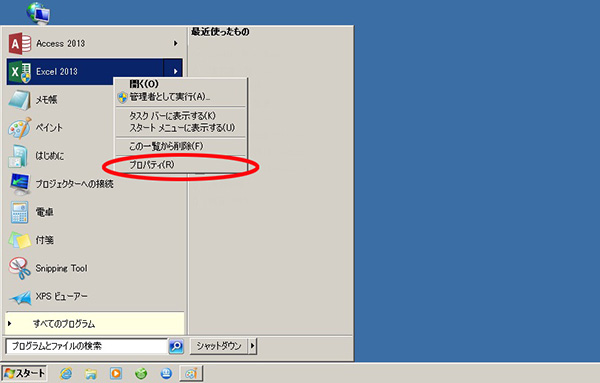
スタートボタンからエクセルのアイコンを右クリックします。
「互換モードでこのプログラムを実行する」のチェックを外します。
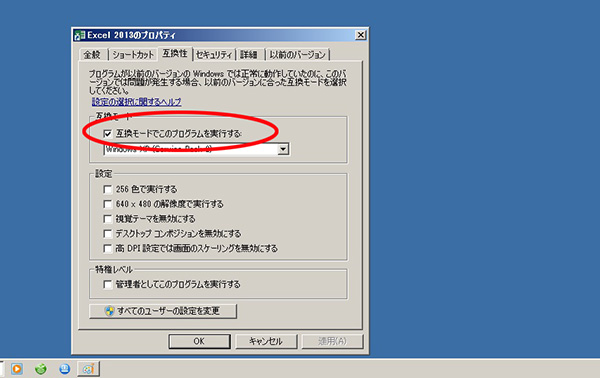
「適用」を押して、「OK」で終了してください。
パソコンを再起動すると盾のマークが消えます。
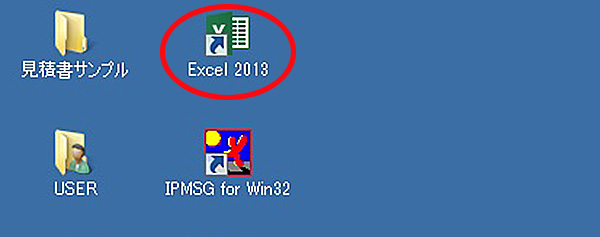
これで普通に起動すると思います。
同様にエクセルのファイルをダイレクトにクリックすると、普段通りにファイルが起動すると思います。
恐らく、互換モードに設定されていたエクセルを起動できなかったのだと思います。
原因
恐らくですが、互換パックなどのユーティリティをそのままにして、オフィス2013をインストールしたことが原因かもしれません。
確認方法
windows7~windows8.1の場合
1、「コントロールパネル」→「プログラムの機能」→「2007 Office system 互換機能パック」がインストールされていると思います。
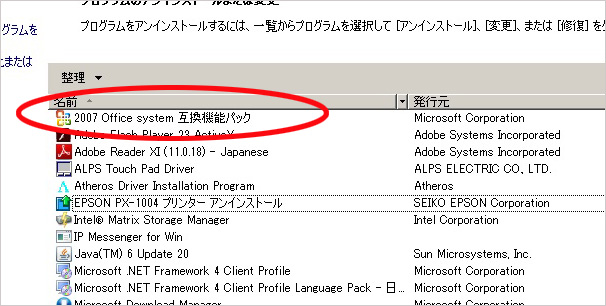
2、右クリックの「アンインストール」を選びます。
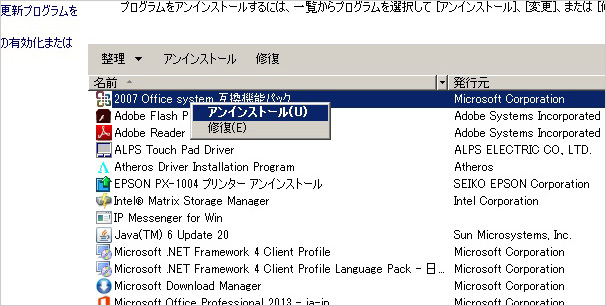
3、「はい」で進んでください。
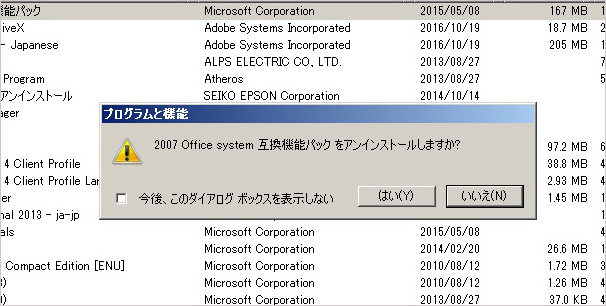
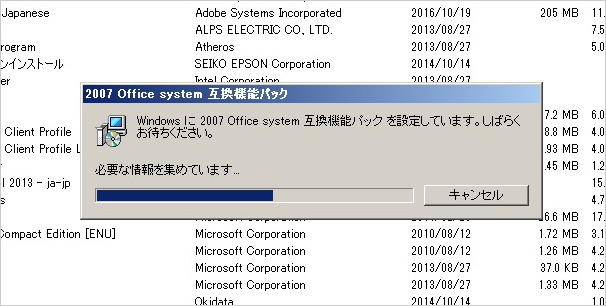
4、削除されます。
上記の内容に当てはまらない方
2017年8月更新
私はこのショートカット盾マークに何度となく遭遇しています。
原因は上記互換ソフトの関係やアップデートファイルの更新処理などと関係しているように思います。
従って単純な操作で必ず治りますので、決して深追いしないでください。
先日もExcel2013で発生しました。今回はOSがwindows10になります。
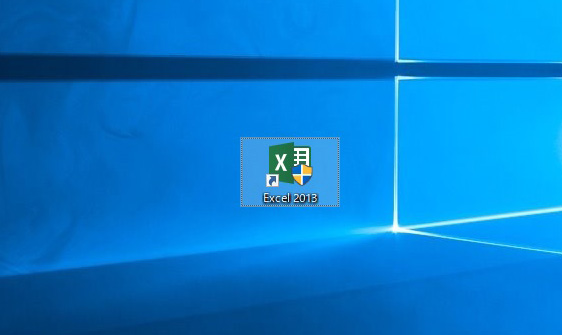
クリックすると下記の確認画面がでます。
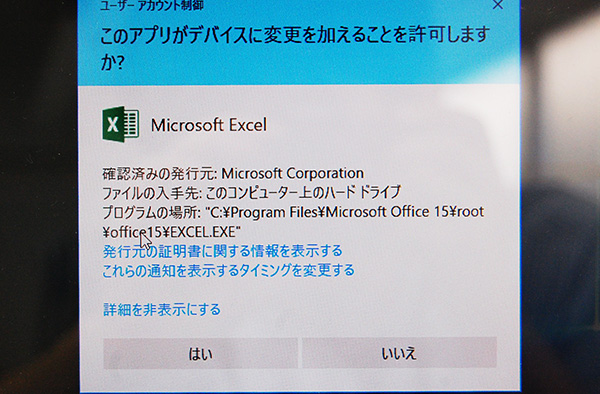
ネットでググったら私のブログにヒットしましたが、同じような画面がでません。
そこで「互換」をキーワードにいろいろやってました。
下記の互換トラブルシューティングを選んでください。
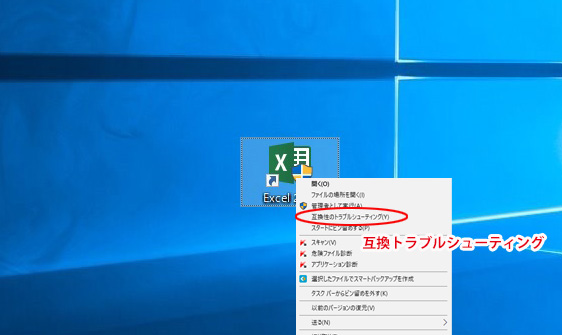
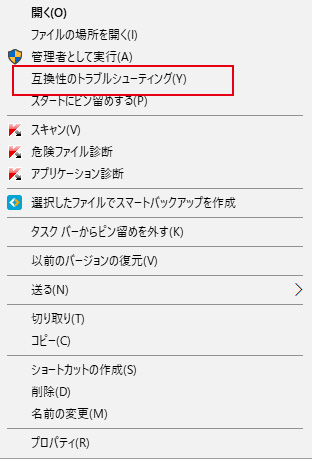
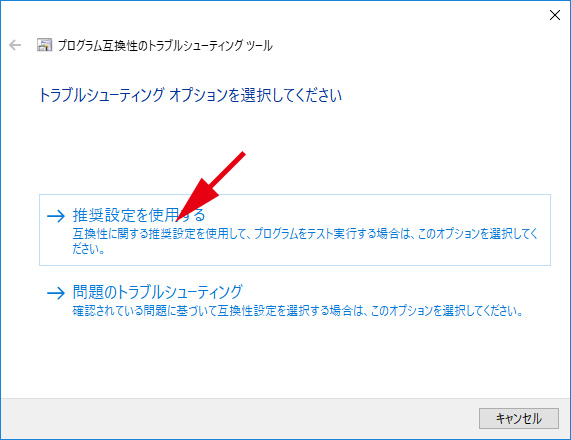
選ぶと何やら処理が行われ下記画面がでます。
推奨設定を使用する。
これ以降は画像が取れなかったのですが、「プログラムテスト」で「次へ」行って、何回かシューティング操作をしているとファイルの整合性が取られ改善します。
必ず改善します。
改善しなければマイクロソフトに聞いてください。
有料/無料を言われると思いますが、一度確認されてみるのも良いと思います。
サポートセンター(個人)
0120-54-2244