windows10/11メリット
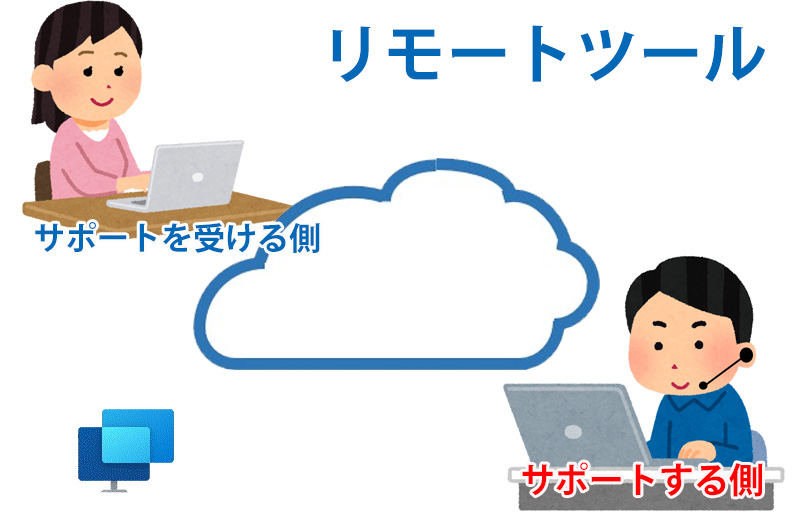
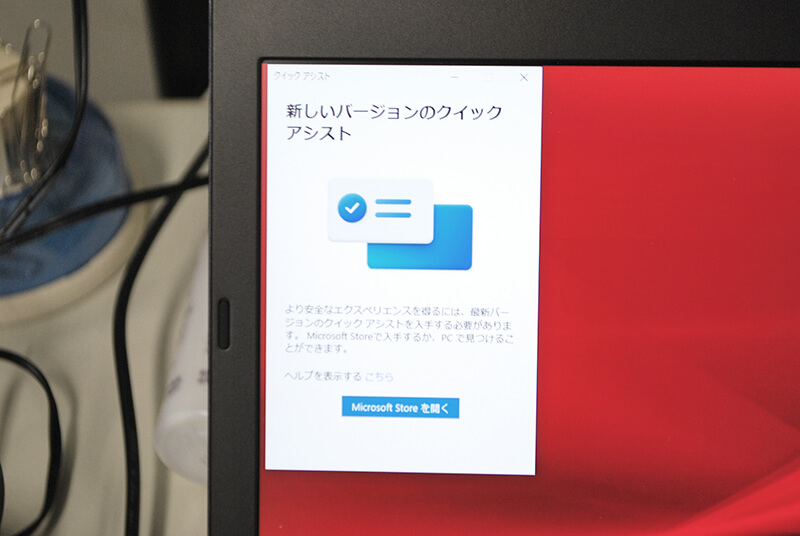
今回はクイックアシストというwindows10/11の機能である遠隔操作ツールを説明します。
知っているようであまり知られていないです。
dynabookシリーズのwindows10/11モデルは全機種で対応可能になっていて、簡単に2台のパソコンをリモート操作ができます。
UTMなどにも干渉することなく、リモート可能ですので、相手が許可するだけでパソコンを完全操作されます。
強調したいのは操作される側が必ず「許可」しなければならないので、無断で操作されることが無いということです。
そこは安全ですので、心配ご無用です。
前提としてはマイクロソフトアカウントが無ければなりません。
遠隔操作
一方が、もう一方のパソコンを操作するということです。
乗っ取りではなく、お互いが同意の下での操作ですので、教育ツールとしても使えます。
では、そのやり方を説明します。
windows10の場合
windowsのバージョンに依存しますので、まずはwindows10からの説明です。
操作する方(先生側)
まず、操作する方です。
マイクロソフトアカウントをご準備ください。
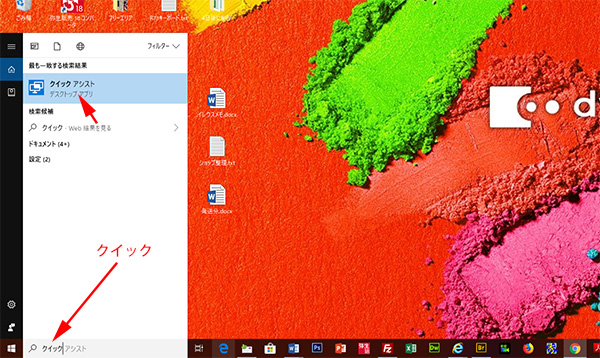
1、画面左下検索窓に「クイックアシスト」と入れてください。上部にそのアプリケーションが紹介されます。それを選びます。
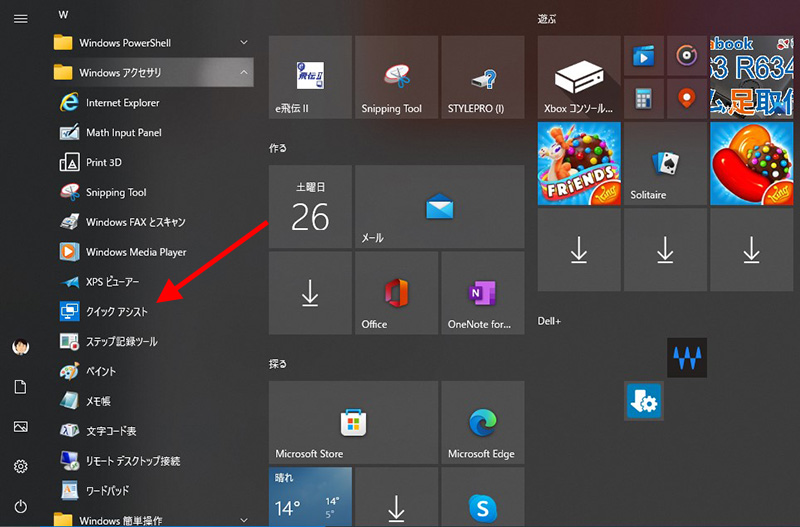
もしくはスタートボタンからの操作で「windowsアクセサリー」を探してください。
中にクイックアシストがあります。
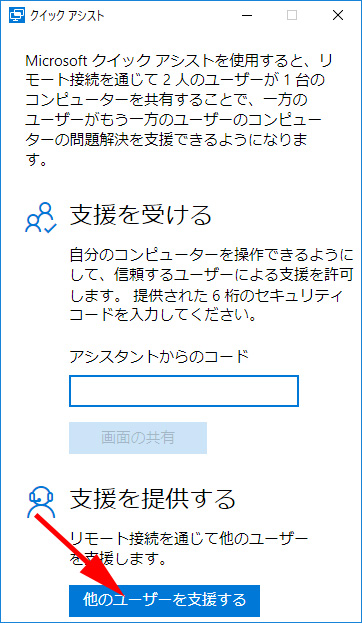
2、クイックアシストを起動すると、下記の画面がでますので、下の方の「他のユーザーを支援する」を選びます。
3、マイクロソフトアカウントでログインしてください。
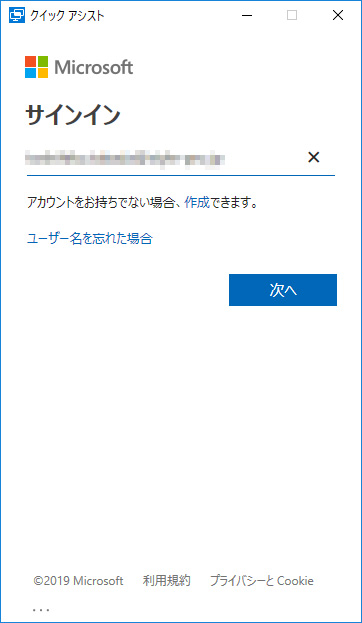
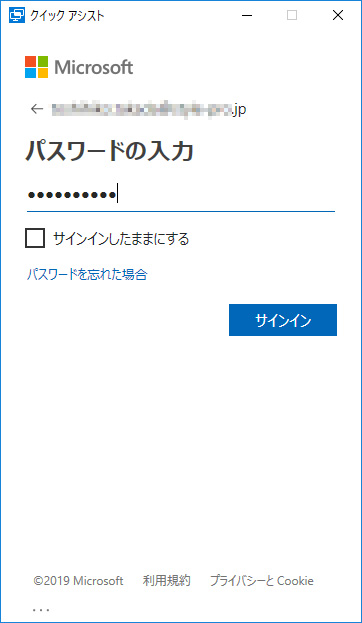
4、パスワードです。
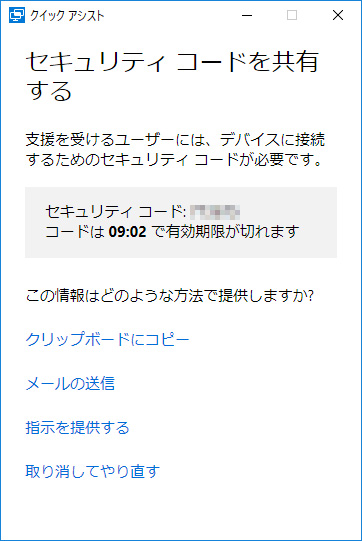
5、モザイクで隠してしまいましたが、セキュリティコードを相手側に教えてください。
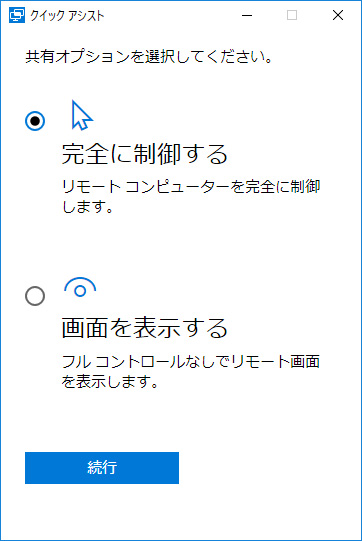
6、相手側が入力すると下記画面に変わります。「完全に制御する」を選びます。
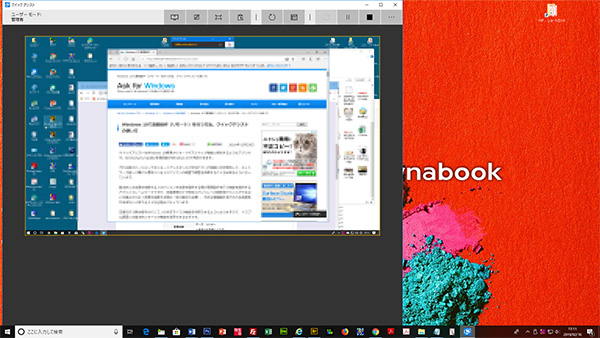
7、相手側の画面がデスクトップ上にでました。これで乗っ取ります。
操作される側(生徒側)
8、相手側も同じようにクイックアシストを立ち上げます。
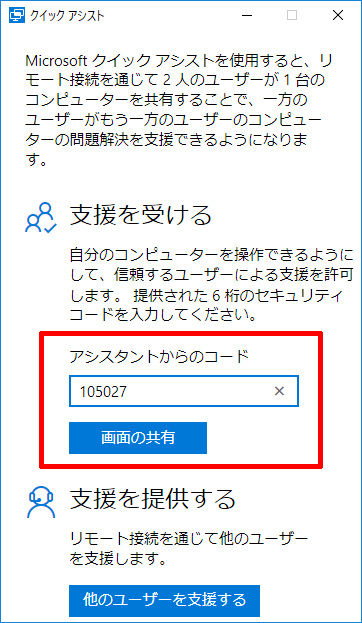
9、「支援を受ける」側ですので、アシスタント(操作する方)からの上記説明の「5」にあるセキュリティコードを教えてもらい、それを入力し、「画面の共有」を選んでください。
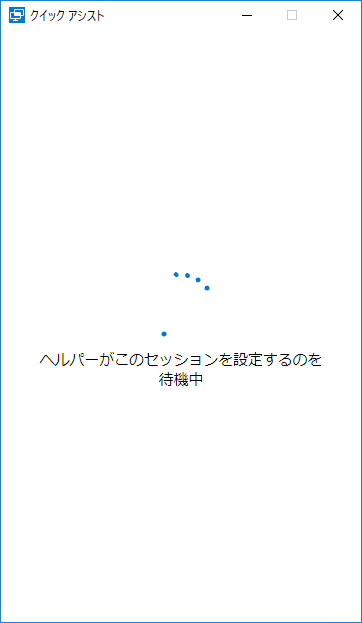
10、「画面の共有」を押すと暫く考えます。
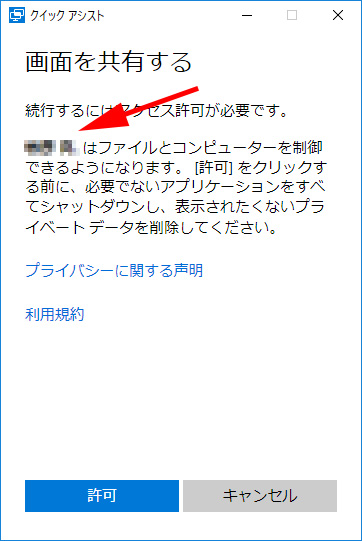
11、矢印に名前がでますので、その人から制御されるというガイダンスがでます。
「許可」を制御されてください。
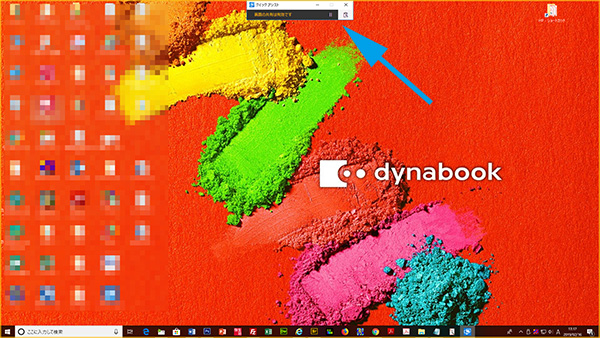
12、画面上部にボックスがでますので、遠隔操作が可能になります。
windows11の場合
ここではクイックアシストの出し方だけ説明します。
具体的な操作は上記を参考に進めてください。
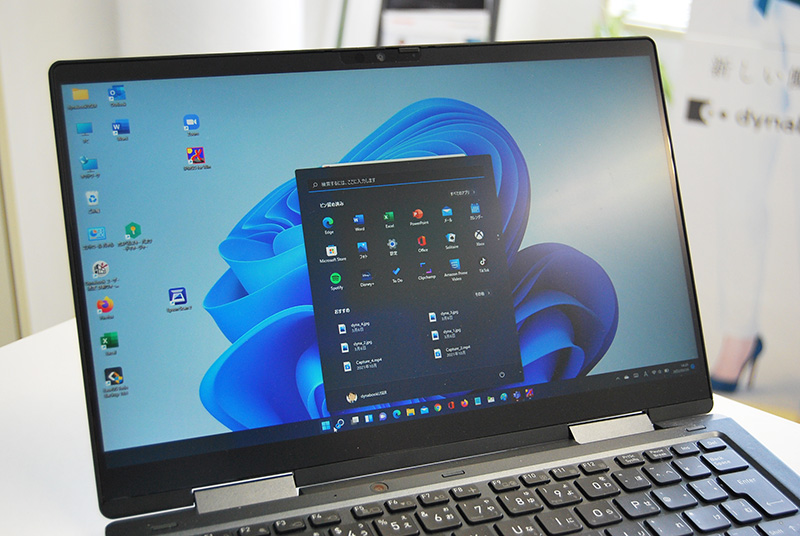
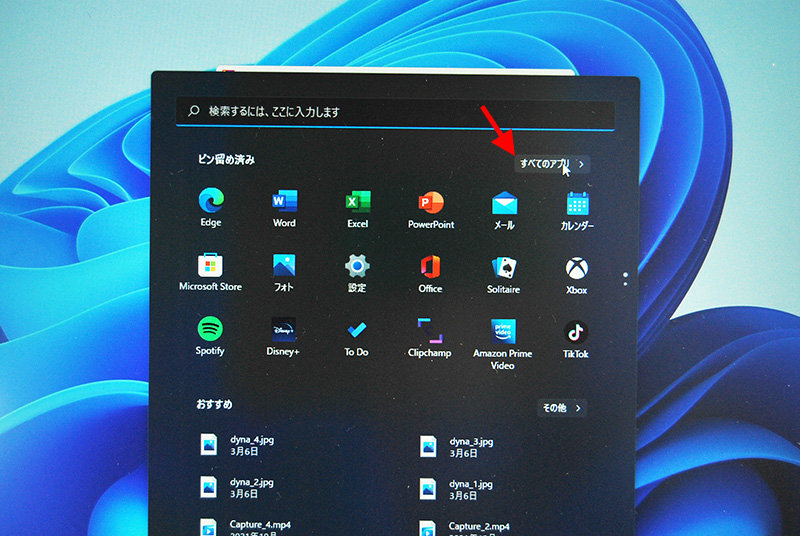
スタート→「すべてのアプリ>」をクリック
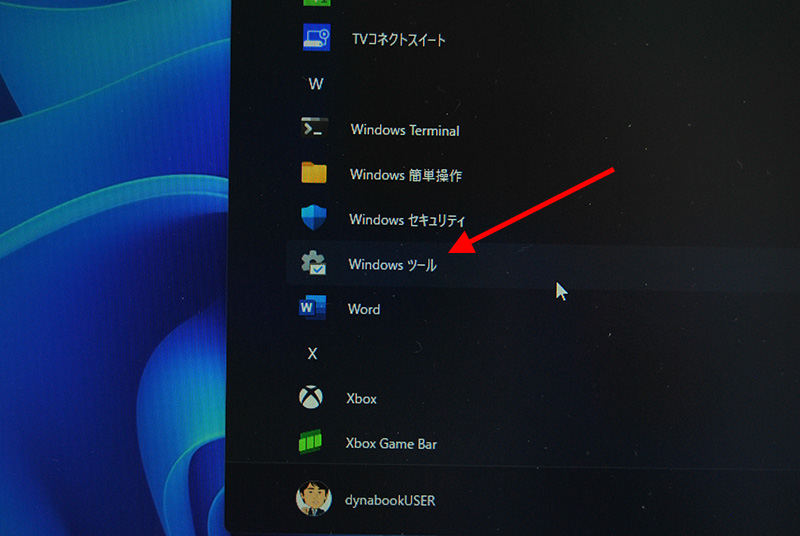
windowsツールをクリック
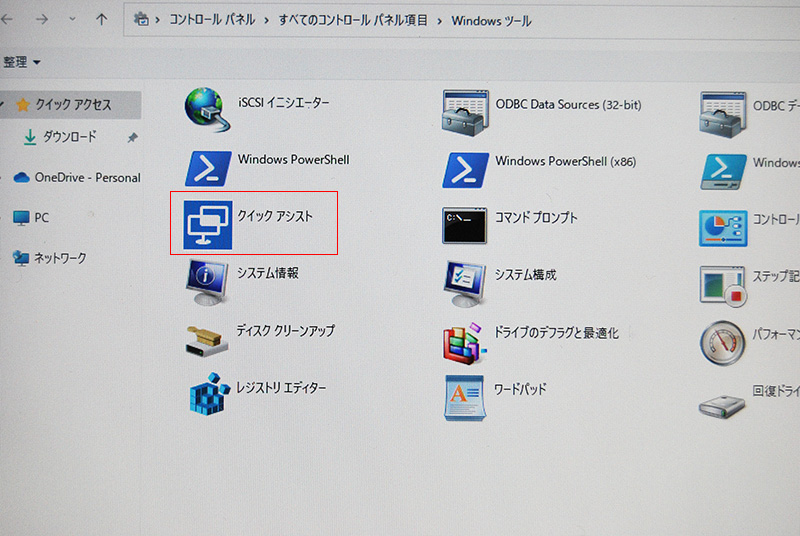
クイックアシストがありますので、クリックしてください。同様の画面がでます。
以上